
Подання звітів
В програмі M.E.Doc, починаючи з версії 11.01.027 реалізовано сервіс – Стан розрахунків з бюджетом.
За допомогою даного сервісу можна з отримати повну інформацію щодо стану розрахунків з бюджетом по вашому підприємству, не виходячи із програми.
1. Увійдіть у розділ Довідки державних органів — Стан розрахунків з бюджетом.

2. Оберіть період для розрахунку та натисніть кнопку Оновити дані.3. Відкриється стандартне вікно накладання КЕП, оберіть сертифікат та введіть пароль до секретного ключа.

4. Після відправлення запиту у вас відразу відобразиться інформація щодо стану розрахунків з бюджетом: скільки було нараховано, сплачено, чи є переплата, недоїмка або ж пеня. А зручний фільтр допоможе розсортувати інформацію за ОДПС або за видом платежу.

Також для вас підготували відеоінструкцію на нашому офіційному YouTube каналі.
Звертаємо увагу всіх платників податків, що з 16.04.2019 року (орієнтовно – з другої половини дня) у відповідь на всі документи, які направлені на Єдине вікно, та у разі, якщо ці документи підписані особистими ключами (КЕП), які знаходяться не на захищених носіях інформації (токенах), буде приходити Квитанція №1 з попередженням такого змісту:
| “Порушено вимоги Закону України “Про електронні довірчі послуги”, а саме: сертифікат не містить ознаку “Приватний ключ згенерований у пристрої” (див. Приклад 1 Квитанції №1 нижче). |
Пізніше текст повідомлення було змінено на:
| «Додатково повідомляємо: особистий ключ електронного підпису розміщено на незахищеному носії інформації, при цьому відповідно до вимог Закону України «Про електронні довірчі послуги» – особистий ключ кваліфікованого електронного підпису повинен зберігатись у захищеному носії інформації (у кваліфікованому засобі електронного підпису).» (див. Приклад 2 Квитанції №1 нижче). |
ВАЖЛИВО! Це попередження ніяким чином не впливає на прийняття та обробку електронної звітності. Мета цього попередження – заздалегідь повідомити платників податків в подальшому ОБОВ’ЯЗКОВО використовувати захищені носії особистих ключів.
Електронна звітність приймається та обробляється у штатному режимі. Квитанції з таким змістом та попередженням отримують всі платники податків незалежно від форм власності, програмних продуктів та сертифікатів ключів кваліфікованого електронного підпису.
Наполегливо рекомендуємо вже зараз подумати про придбання та генерацію нових ключів на захищені носії інформації!
Придбати токени та отримати більше інформації про них можна:
- в будь-якій крамниці електронних послуг “Твій час”,
- у представників M.E.Doc по всій Україні,
- замовити на сайті ЦСК “Україна”.
З додаткових питань можете звертатись за телефоном 044-206-72-15 або до будь-якого представника у вашому регіоні.
*Звертаємо вашу увагу, що для кожного секретного ключа використовується окремий захищений носій.
Нормативне обгрунтування:
Відповідно до ст. 18 Закону України “Про електронні довірчі послуги”, який набув чинності з 07.11.2018 року, кваліфікований електронний підпис чи печатка вважається таким, що пройшов перевірку та отримав підтвердження, якщо під час перевірки за допомогою кваліфікованого сертифіката електронного підпису чи печатки отримано підтвердження того, що особистий ключ, який належить підписувачу чи створювачу електронної печатки, зберігається в засобі кваліфікованого електронного підпису чи печатки.
Інформація щодо зберігання особистого ключа в засобі кваліфікованого електронного підпису чи печатки міститься у сертифікаті.
На підставі вимог цієї статті закону орган ДФС з 16.04.2019 розміщує в квитанціях про отримання документів попередження, якщо в сертифікаті немає ознаки зберігання ключа в засобі кваліфікованого електронного підпису.
Приклад 1 Квитанції №1 з попередженням:
| Квитанція №1
Підприємство: 01182017 *** Присутні попередження. Через певний час подбайте про прийом квитанції №2 щодо результатів перевірки та прийняття/неприйняття Вашого електронного документу. Виявлені помилки: Попередження – Порушено вимоги Закону України “Про електронні довірчі послуги”, а саме: сертифікат не містить ознаку “Приватный ключ згенерований у пристрої”. Сертифікат: № ‘0100000000000000000000000000000006ed7624’, видавець: ‘UA-36865753-0117’ ‘АЦСК ТОВ “Центр сертифікації ключів “Україна”‘, найменування: ‘Товариство з обмеженою відповідальністю “ЖОВТЕНЬ”‘. Попередження – Порушено вимоги Закону України “Про електронні довірчі послуги”, а саме: сертифікат не містить ознаку “Приватный ключ згенерований у пристрої”. Сертифікат: № ‘0100000000000000000000000000000006ed7622’, видавець: ‘UA-36865753-0117’ ‘АЦСК ТОВ “Центр сертифікації ключів “Україна”‘, найменування: ‘Жовтневий Віктор Семенович’. Попередження – Порушено вимоги Закону України “Про електронні довірчі послуги”, а саме: сертифікат не містить ознаку “Приватний ключ згенерований у пристрої”. Сертифікат: № ‘0100000000000000000000000000000006e58d1d’, видавець: ‘UA-36865753-0117’ ‘АЦСК ТОВ “Центр сертифікації ключів “Україна”‘, найменування: ‘Жовтнева Вероніка Максимівна’. Відправник: Автоматизована система “Єдине вікно подання електронних документів” ДФС України, версія 2.3.2.10».
|
Приклад 2 Квитанції №1 з попередженням:
| Квитанція №1
Підприємство: 01182017 *** Присутні попередження. Через певний час подбайте про прийом квитанції №2 щодо результатів перевірки та прийняття/неприйняття Вашого електронного документу. Виявлені помилки: Додатково повідомляємо – Особистий ключ електронного підпису розміщено на незахищеному носії інформації, що не відповідає вимогам Закону України «Про електронні довірчі послуги» – особистий ключ кваліфікованого електронного підпису повинен зберігатись у захищеному носії інформації (у кваліфікованому засобі електронного підпису). Сертифікат: № ‘0100000000000000000000000000000006ed7624’, видавець: ‘UA-36865753-0117’ ‘АЦСК ТОВ “Центр сертифікації ключів “Україна”‘, найменування: ‘Товариство з обмеженою відповідальністю “ЖОВТЕНЬ”‘. Додатково повідомляємо – Особистий ключ електронного підпису розміщено на незахищеному носії інформації, що не відповідає вимогам Закону України «Про електронні довірчі послуги» – особистий ключ кваліфікованого електронного підпису повинен зберігатись у захищеному носії інформації (у кваліфікованому засобі електронного підпису). Сертифікат: № ‘0100000000000000000000000000000006ed7622’, видавець: ‘UA-36865753-0117’ ‘АЦСК ТОВ “Центр сертифікації ключів “Україна”‘, найменування: ‘Жовтневий Віктор Семенович’. Додатково повідомляємо – Особистий ключ електронного підпису розміщено на незахищеному носії інформації, що не відповідає вимогам Закону України «Про електронні довірчі послуги» – особистий ключ кваліфікованого електронного підпису повинен зберігатись у захищеному носії інформації (у кваліфікованому засобі електронного підпису). Сертифікат: № ‘0100000000000000000000000000000006e58d1d’, видавець: ‘UA-36865753-0117’ ‘АЦСК ТОВ “Центр сертифікації ключів “Україна”‘, найменування: ‘Жовтнева Вероніка Максимівна’. Відправник: Автоматизована система “Єдине вікно подання електронних документів” ДФС України, версія 2.3.2.11 |
Наполегливо рекомендуємо вже зараз подумати про придбання та генерацію нових ключів на захищені носії інформації!
Придбати токени та отримати більше інформації про них можна:
- в будь-якій крамниці електронних послуг “Твій час”,
- у представників M.E.Doc по всій Україні,
- замовити на сайті ЦСК “Україна”.
З додаткових питань можете звертатись за телефоном 044-206-72-15 або до будь-якого представника у вашому регіоні.
*Звертаємо вашу увагу, що для кожного секретного ключа використовується окремий захищений носій.
Поради користувачам, які не отримали квитанції до звітів та накладних.
Крок 1. Налаштування обробки документів СЕА
В модулі Первинні документи – Автоматична обробка документів рекомендуємо встановити налаштування в вкладці Налаштування обробки документів СЕА згідно з малюнком:

Якщо позначка у полі Відправляти документи, які не мають фінальної квитанції, повторно встановлена, через вказаний інтервал будуть повторно відправлені документи, що не мають фінальної квитанції.
Крок 2. Загальні налаштування автоматичної обробки
Для автоматичного прийому квитанцій також рекомендуємо автоматизувати прийом вхідних повідомлень. Для цього увійдіть в модуль Первинні документи – Автоматична обробка документів.
У вкладці Загальні налаштування виконайте налаштування згідно з малюнком та натисніть кнопку 

Даний модуль може працювати 24/7, тому рекомендуємо його залишати постійно ввімкненим.
Для того, щоб додати дані про свого контрагента, виконайте наступне:
- Увійдіть у розділ Довідники – Контрагенти.
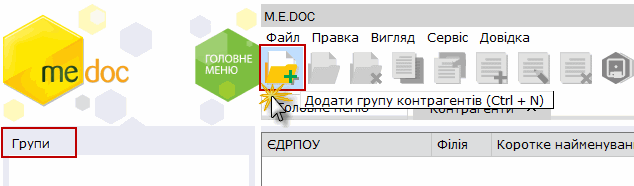
- Створіть групу контрагентів, обравши на панелі інструментів кнопку Додати групу контрагентів або оберіть Файл – Додати групу контрагентів.
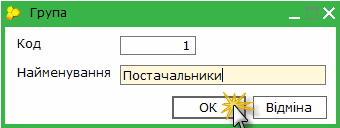
Вкажіть найменування групи:
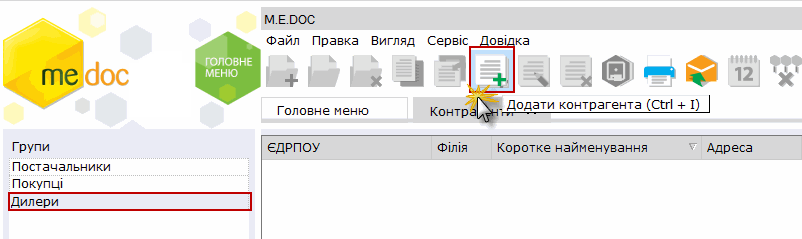
3.Додайте нового контрагента, обравши на панелі інструментів кнопку Додати контрагента або оберіть Файл – Додати контрагента.
4.Відкриється вікно Картка контрагента, що включає наступні розділи: Загальні дані, Рахунки, Адреси, Історія, Додатково, Історія оновлень в ЄДК. Поетапно заповніть запропоновані поля форми та натисніть кнопку ОК.

Дані вашого контрагента будуть збережені у довіднику контрагентів.
Для обміну первинними документами в електронному вигляді вам необхідно додати сертифікат Вашого контрагента до програми M.E.Doc. Для цього виконайте наступне:
-
Завантажте сертифікат Вашого контрагента на свій персональний комп’ютер.
-
Додайте дані про вашого контрагента.
-
Увійдіть у розділ Довідники – Адресна книга – Контрагенти.
-
Натисніть на панелі інструментів кнопку Додати адресата або оберіть Файл – Додати адресата.
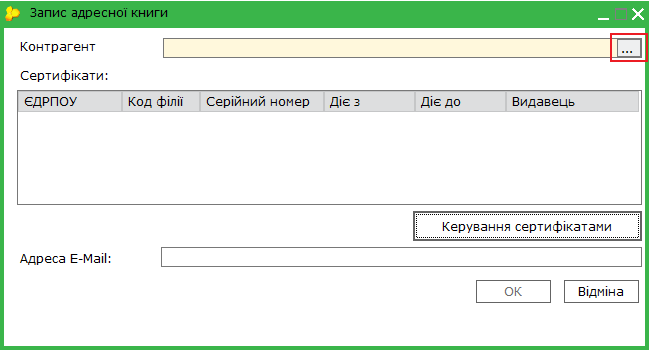
- У відкритому вікні Запис адресної книги натисніть кнопку показану на малюнку.
- У вікні Довідник: Контрагенти оберіть свого контрагента та натисніть кнопку Вибрати.
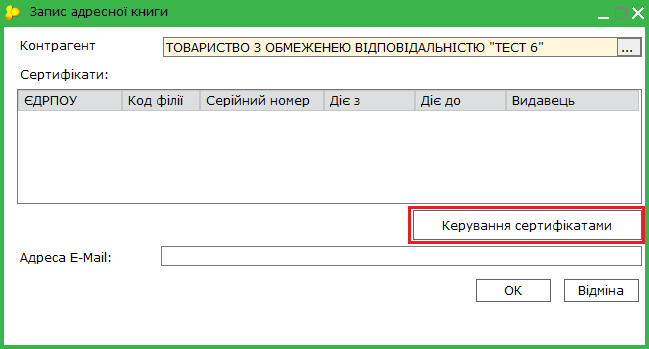
- Ви знову потрапите у вікно Запис адресної книги. Натисніть на кнопку Керування сертифікатами.
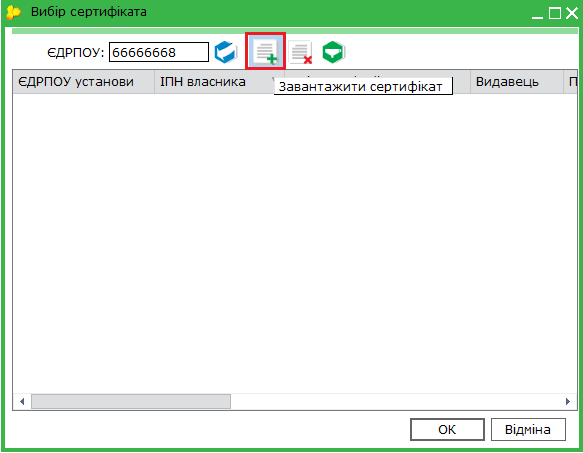
- У вікні Вибір сертифіката додайте сертифікат свого контрагента, натиснувши кнопку та вказавши каталог, у якому вони розміщені.
- По завершенню натисніть ОК. Сертифікати вашого контрагента відтепер у програмі M.E.Doc.


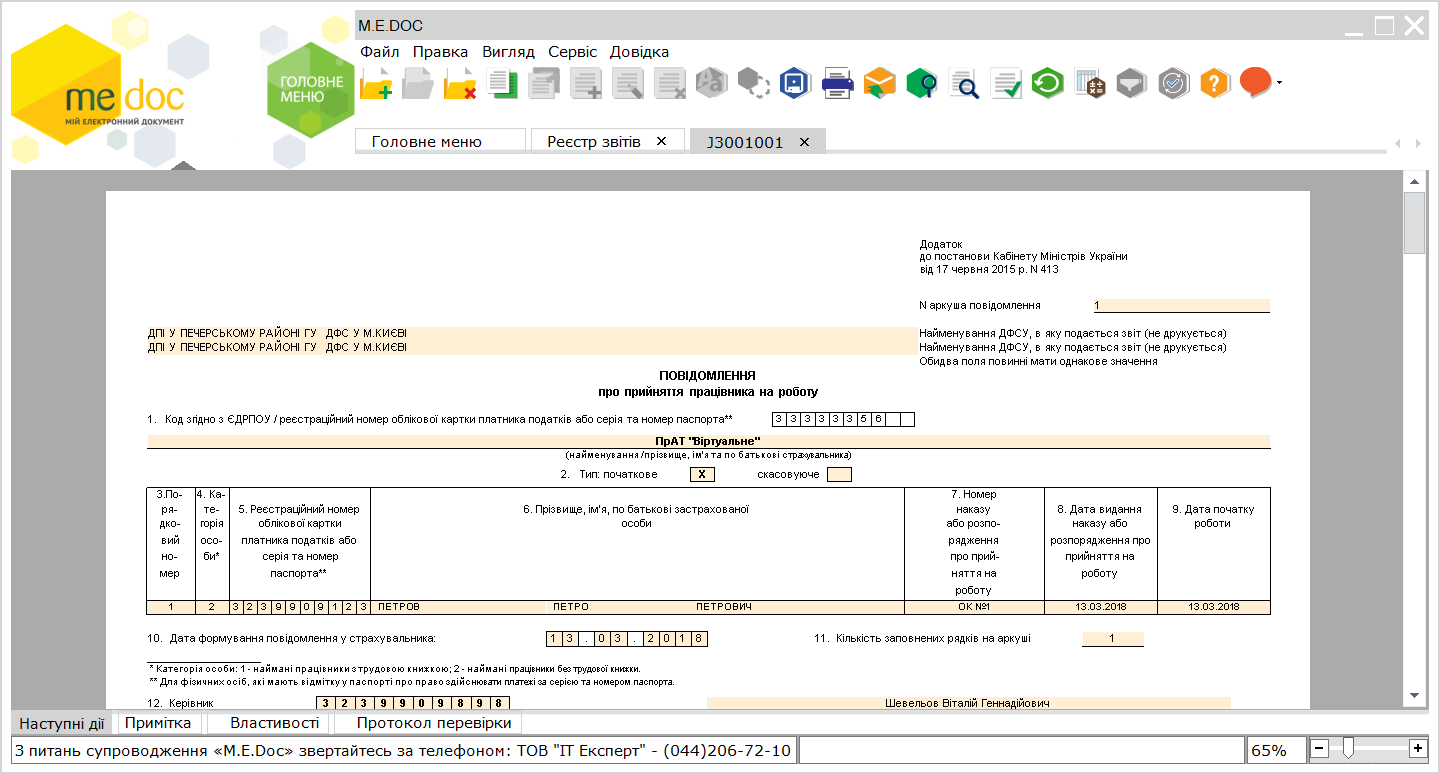
Згідно із ПКМ України від 17 червня 2015 року № 413 «Про порядок повідомлення Державній фіскальній службі та її територіальним органам про прийняття працівника на роботу» затверджена форма Повідомлення про прийняття працівників на роботу.
Для створення Повідомлення необхідно із Головного меню увійти в Звітність – Реєстр звітів – обрати період створення звітного документу та натиснути Файл – Створити звіт або кнопку .
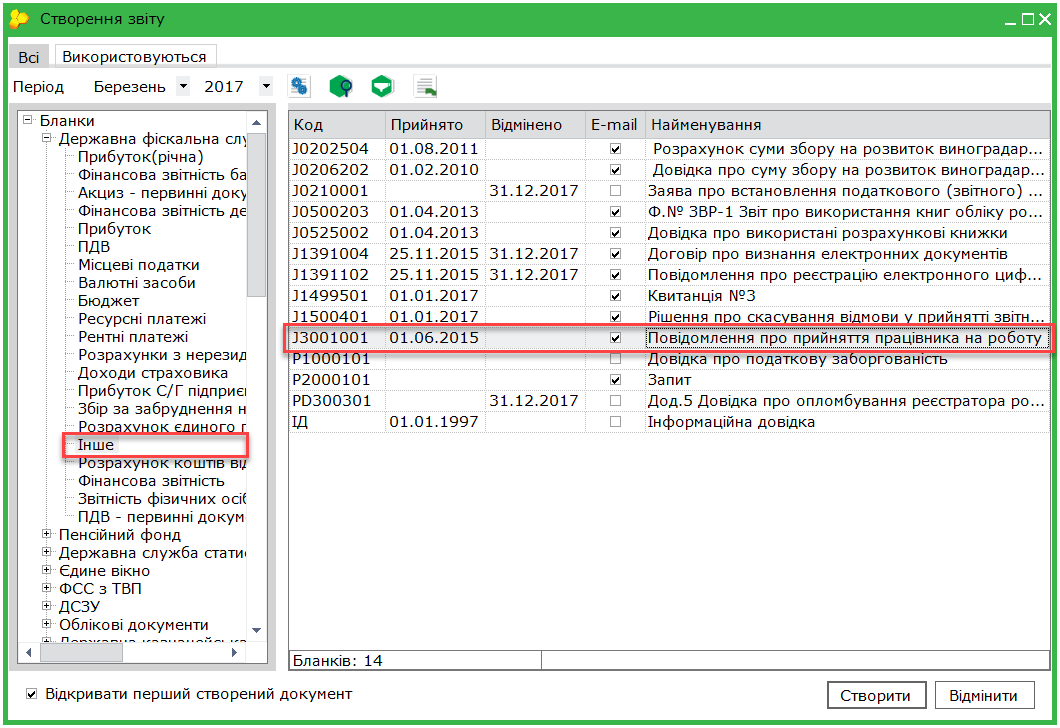
Для юридичних осіб у розділі Державна фіскальна служба – підрозділі Інше із реєстру бланків оберіть документ J3001001 «Повідомлення про прийняття працівника на роботу».
Якщо ви фізична особа-підприємець (ФОП), тоді необхідно обрати Державна фіскальна служба – Звітність фізичних осіб та обрати документ F3001001 «Повідомлення про прийняття працівника на роботу».
Заповніть Повідомлення, перевірте, підпишіть та відправте до контролюючого органу.
У відповідь ви повинні отримати повідомлення про доставку, квитанцію №1 та квитанцію №2.
Якщо ви отримала таку квитанцію від контролюючого органу, вам необхідно виконати наступне:
- Відкрийте будь-яку податкову накладну або розрахунок коригування.
- Оберіть Файл – Показати бланк.
- Далі оберіть Файл – Властивості.
- У відкритому вікні перейдіть у вкладку Додатково, оберіть місяць та проставте навпроти нього галочку, а після у строку «з .. по..» внесіть значення, наприклад 1000 та 2000 (в залежності від того, скільки ви відправляли податкових накладних на реєстрацію в обраному місяці), та натисніть кнопку «Згенерувати».
- Натисніть кнопку «Застосувати» та ОК.
- Скопіюйте податкову або створіть нову та відправте на реєстрацію у контролюючий орган.
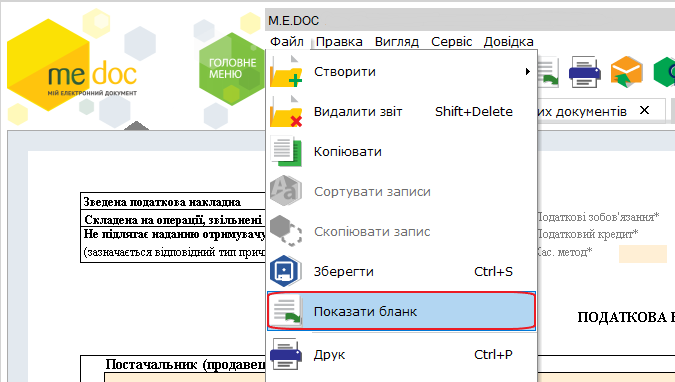


Для того, щоб створити та подати звіт до контролюючого органу у програмі M.E.Doc виконайте наступне:
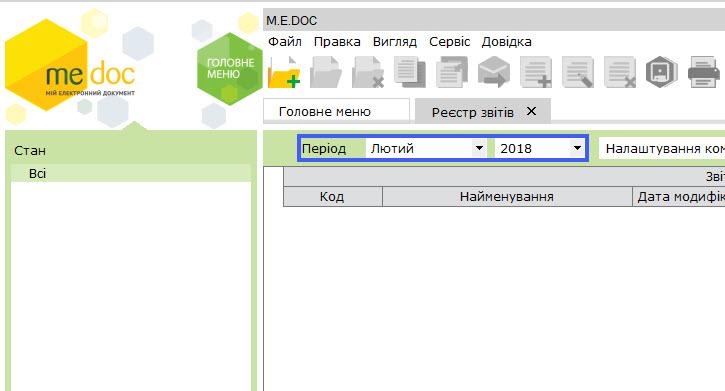
- Увійдіть з головного меню у Звітність – Реєстр звітів.
- Оберіть період в якому будете створювати звіт та натисніть Файл – Створити звіт.
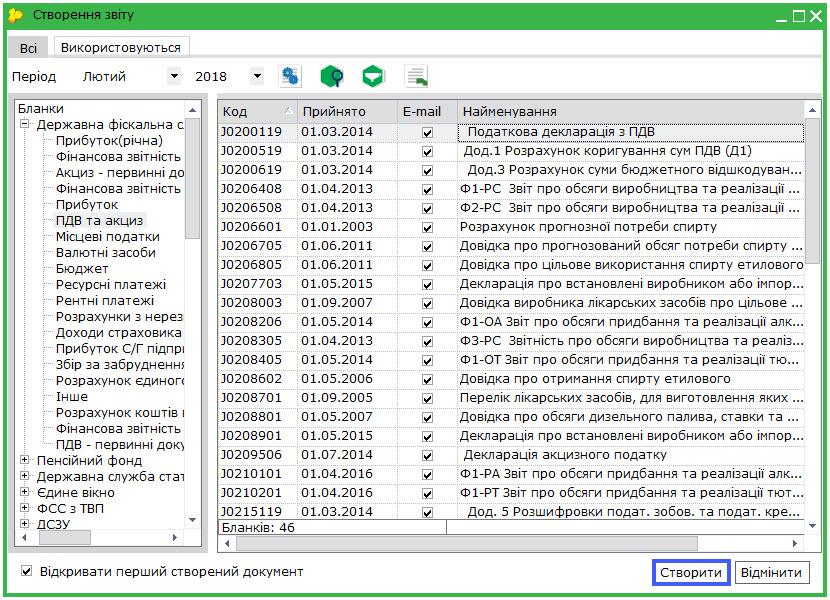
- У вікні створення звіту оберіть потрібний бланк та натисніть кнопку Створити.
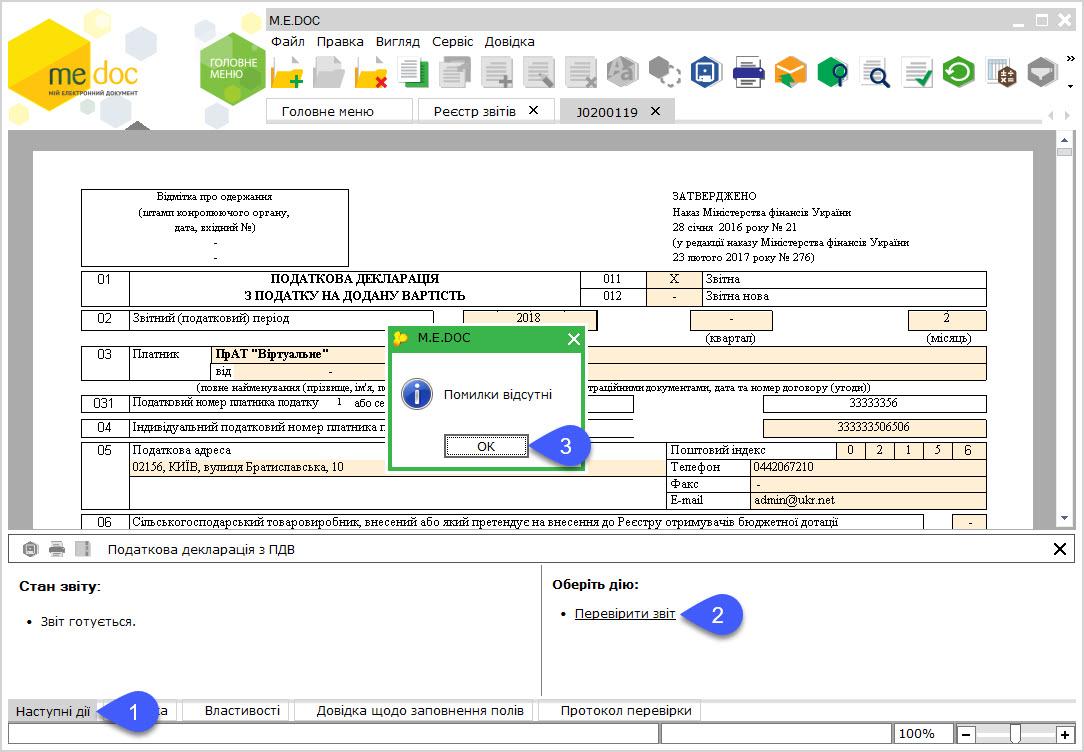
- Заповніть звіт та перевірте, натиснувши Наступні дії – Перевірити звіт.
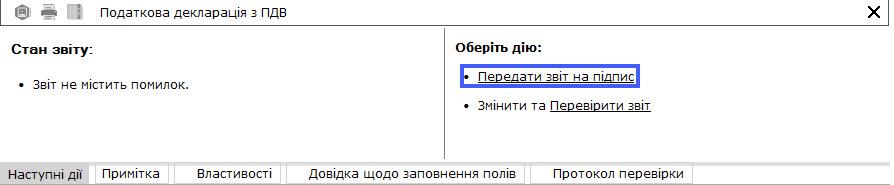
- Підпишіть звіт, натиснувши Наступні дії – Передати звіт на підпис.
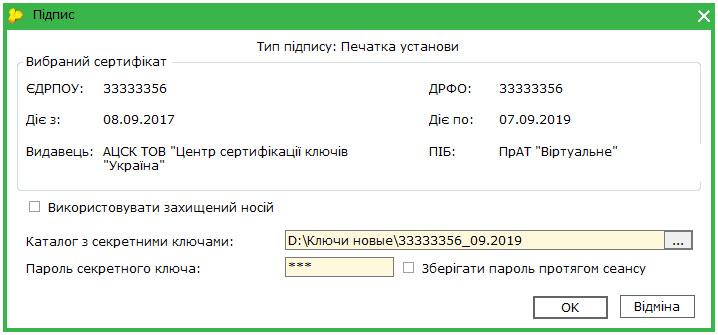
У стандартному вікні підписання введіть пароль секретного ключа
6. Подайте звіт, натиснувши Відправити у контролюючий орган та обов’язково дочекайтесь позитивної відповіді про прийняття звіту.

Для створення та реєстрації податкової накладної виконайте наступне:
- Увійдіть з головного меню в Первинні документи – Реєстр первинних документів.
- Створіть податкову накладну натиснувши Файл – Створити – Податкову накладну.
- Заповніть податкову накладну.


ПОРАДА!!! Коректне заповнення усіх довідників пришвидшить роботу з первинними документами
4.Перевірте її через Наступні дії – Перевірити документ 
5.Підпишіть, натиснувши Підписати.

У стандартному вікні підписання введіть пароль секретного ключа

- Відправте на реєстрацію, обравшиВідправити в ДФС.
- Дочекайтесь квитанції про прийняття документу.
