
Ми підготовили відповіді на найбільш часто задавані питання
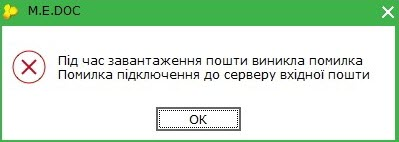
Перевірте налаштування електронної пошти у програмі M.E.Doc.
- Увійдіть в Адміністрування – Параметри системі – Електронна пошта.
- У полі «Адреса» введіть електронну адресу та у полі «Пароль» вкажіть пароль до неї.
- Після заповнення всіх параметрів натисніть кнопку «Перевірити з’єднання».
Якщо у вас знову з’явилося повідомлення із помилкою спробуйте змінити пароль безпосередньо до вашої електронної пошти.
Змініть пароль до вашої електронної пошти.
- Перейдіть на сайт вашого поштового серверу.
- Увійдіть до вашої особистої поштової скриньки та через Налаштування змініть пароль або ж при вході оберіть “Забули пароль” після чого у вас з’явиться стандартне вікно по зміні паролю.
- Увійдіть у програму M.E.Doc та оберіть Адміністрування – Параметри системи – Електронна пошта. У полі “Пароль” вкажіть ваш новий пароль та перевірте з’єднання.
- Натисніть «Застосувати» для збереження внесених змін.

В програмі M.E.Doc всі документи підписуються електронними цифровими підписами. ЕЦП Ви можете отримати у акредитованих центрах, але варто звернути увагу, що програма M.E.Doc може працювати з певними АЦСК, а саме:
- АЦСК ” Україна»;
- АЦСК ІДД ДФС;
- АЦСК ” MasterKey»;
- АЦСК органів юстиції України;
- АЦСК Укрзалізниці;
- АЦСК ПАТ ” УкрСиббанк»;
- АЦСК ДП ” УСС»;
- АЦСК “Приват Банк”.
Зараз ми розглянемо, як успішно використовувати ключі Приват Банку в Медку (ми будемо використовувати ключі для юридичної особи).
Ключ приват банку – це файл з розширенням JKS. Для підписання звітів в програмі нам необхідно конвертувати ключ для зрозумілого програмі розширення zs2. Запускаємо M.E.Doc, далі «Адміністрування» – «Сертифікати».

У вікні, відкриваємо вкладку «Сервіс» – «Конвертація ключа JKS».
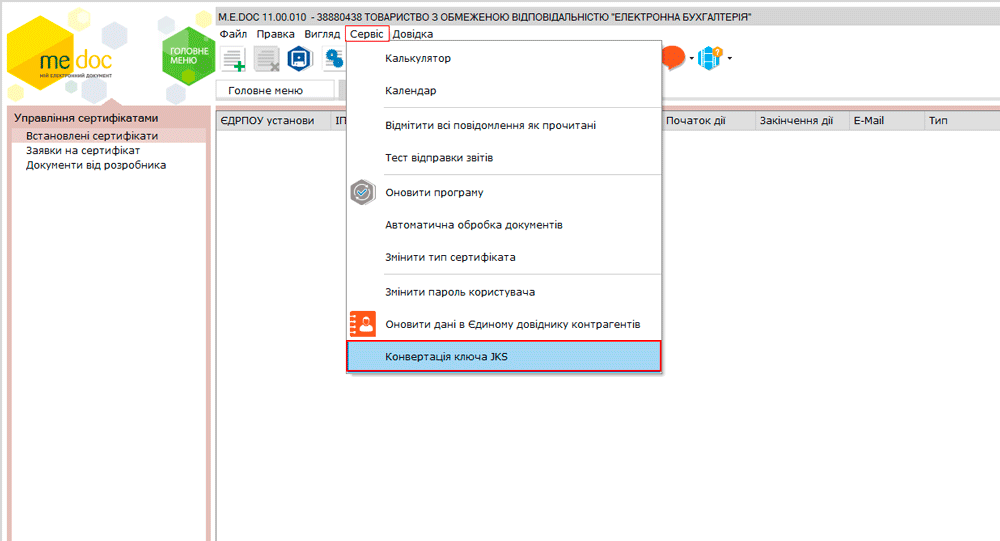
Програма запропонує вибрати файл ключа (він повинен бути у Вас на комп’ютері або на флешці). Потім необхідно вказати папку, куди хочемо зберегти перетворений варіант ключа. У нижньому полі вводимо пароль ключа JKS і натискаємо «Конвертувати».
Якщо все зроблено вірно, то M.E.Doc повідомить про успішну конвертацію.
У папці кінцевого результату, у нас повинно з’явитися 2 файли з розширенням. zs2 (це безпосередньо наші конвертовані ключі) і 4 файли сертифікатів .crt. Якщо ви робили конвертацію ключів для фізичної особи без друку, то у вас буде 1 файл .zs2, і 2 сертифіката .crt.
Повертаємося в вкладку “Сертифікати”, натискаємо на кнопку Додати (на рис. пункт 1.), вибираємо всі отримані сертифікати з папки в яку конвертували ключі і натискаємо кнопку відкрити.

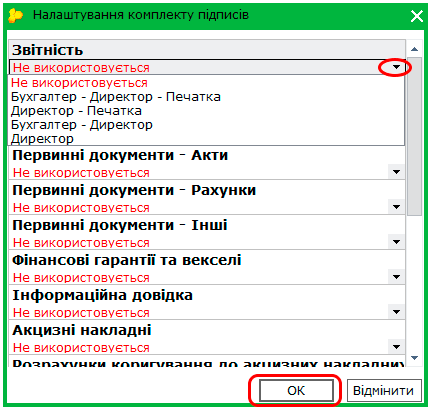
Після завантажаться сертифікати Вашого підприємства і програма запропонує Вам «Змінити налаштування комплекту підписів», в запропонованому запиті виберете «Так».
У меню налаштування підписів, натиснувши на стрілочку біля типу документів (наприклад «Звітність») виберіть перелік підписів, які необхідно ставити на даний тип документів – натисніть «Ок».
Звертаємо увагу всіх платників податків, що з 16.04.2019 року (орієнтовно – з другої половини дня) у відповідь на всі документи, які направлені на Єдине вікно, та у разі, якщо ці документи підписані особистими ключами (КЕП), які знаходяться не на захищених носіях інформації (токенах), буде приходити Квитанція №1 з попередженням такого змісту:
“Порушено вимоги Закону України “Про електронні довірчі послуги”, а саме: сертифікат не містить ознаку “Приватний ключ згенерований у пристрої” (див. Приклад 1 Квитанції №1 нижче).
Пізніше текст повідомлення було змінено на:
«Додатково повідомляємо: особистий ключ електронного підпису розміщено на незахищеному носії інформації, при цьому відповідно до вимог Закону України «Про електронні довірчі послуги» – особистий ключ кваліфікованого електронного підпису повинен зберігатись у захищеному носії інформації (у кваліфікованому засобі електронного підпису).» (див. Приклад 2 Квитанції №1 нижче).
ВАЖЛИВО! Це попередження ніяким чином не впливає на прийняття та обробку електронної звітності. Мета цього попередження – заздалегідь повідомити платників податків в подальшому ОБОВ’ЯЗКОВО використовувати захищені носії особистих ключів.
Електронна звітність приймається та обробляється у штатному режимі. Квитанції з таким змістом та попередженням отримують всі платники податків незалежно від форм власності, програмних продуктів та сертифікатів ключів кваліфікованого електронного підпису.
Наполегливо рекомендуємо вже зараз подумати про придбання та генерацію нових ключів на захищені носії інформації!
З додаткових питань можете звертатись за телефоном (097) 057-61-41.
*Звертаємо вашу увагу, що для кожного секретного ключа використовується окремий захищений носій.
Нормативне обгрунтування:
Відповідно до ст. 18 Закону України “Про електронні довірчі послуги”, який набув чинності з 07.11.2018 року, кваліфікований електронний підпис чи печатка вважається таким, що пройшов перевірку та отримав підтвердження, якщо під час перевірки за допомогою кваліфікованого сертифіката електронного підпису чи печатки отримано підтвердження того, що особистий ключ, який належить підписувачу чи створювачу електронної печатки, зберігається в засобі кваліфікованого електронного підпису чи печатки.
Інформація щодо зберігання особистого ключа в засобі кваліфікованого електронного підпису чи печатки міститься у сертифікаті.
На підставі вимог цієї статті закону орган ДФС з 16.04.2019 розміщує в квитанціях про отримання документів попередження, якщо в сертифікаті немає ознаки зберігання ключа в засобі кваліфікованого електронного підпису.
Приклад 1 Квитанції №1 з попередженням:
| Квитанція №1
Підприємство: 01182017 *** Присутні попередження. Через певний час подбайте про прийом квитанції №2 щодо результатів перевірки та прийняття/неприйняття Вашого електронного документу. Виявлені помилки: Попередження – Порушено вимоги Закону України “Про електронні довірчі послуги”, а саме: сертифікат не містить ознаку “Приватный ключ згенерований у пристрої”. Сертифікат: № ‘0100000000000000000000000000000006ed7624’, видавець: ‘UA-36865753-0117’ ‘АЦСК ТОВ “Центр сертифікації ключів “Україна”‘, найменування: ‘Товариство з обмеженою відповідальністю “ЖОВТЕНЬ”‘. Попередження – Порушено вимоги Закону України “Про електронні довірчі послуги”, а саме: сертифікат не містить ознаку “Приватный ключ згенерований у пристрої”. Сертифікат: № ‘0100000000000000000000000000000006ed7622’, видавець: ‘UA-36865753-0117’ ‘АЦСК ТОВ “Центр сертифікації ключів “Україна”‘, найменування: ‘Жовтневий Віктор Семенович’. Попередження – Порушено вимоги Закону України “Про електронні довірчі послуги”, а саме: сертифікат не містить ознаку “Приватний ключ згенерований у пристрої”. Сертифікат: № ‘0100000000000000000000000000000006e58d1d’, видавець: ‘UA-36865753-0117’ ‘АЦСК ТОВ “Центр сертифікації ключів “Україна”‘, найменування: ‘Жовтнева Вероніка Максимівна’. Відправник: Автоматизована система “Єдине вікно подання електронних документів” ДФС України, версія 2.3.2.10». |
Приклад 2 Квитанції №1 з попередженням:
| Квитанція №1
Підприємство: 01182017 *** Присутні попередження. Через певний час подбайте про прийом квитанції №2 щодо результатів перевірки та прийняття/неприйняття Вашого електронного документу. Виявлені помилки: Додатково повідомляємо – Особистий ключ електронного підпису розміщено на незахищеному носії інформації, що не відповідає вимогам Закону України «Про електронні довірчі послуги» – особистий ключ кваліфікованого електронного підпису повинен зберігатись у захищеному носії інформації (у кваліфікованому засобі електронного підпису). Сертифікат: № ‘0100000000000000000000000000000006ed7624’, видавець: ‘UA-36865753-0117’ ‘АЦСК ТОВ “Центр сертифікації ключів “Україна”‘, найменування: ‘Товариство з обмеженою відповідальністю “ЖОВТЕНЬ”‘. Додатково повідомляємо – Особистий ключ електронного підпису розміщено на незахищеному носії інформації, що не відповідає вимогам Закону України «Про електронні довірчі послуги» – особистий ключ кваліфікованого електронного підпису повинен зберігатись у захищеному носії інформації (у кваліфікованому засобі електронного підпису). Сертифікат: № ‘0100000000000000000000000000000006ed7622’, видавець: ‘UA-36865753-0117’ ‘АЦСК ТОВ “Центр сертифікації ключів “Україна”‘, найменування: ‘Жовтневий Віктор Семенович’. Додатково повідомляємо – Особистий ключ електронного підпису розміщено на незахищеному носії інформації, що не відповідає вимогам Закону України «Про електронні довірчі послуги» – особистий ключ кваліфікованого електронного підпису повинен зберігатись у захищеному носії інформації (у кваліфікованому засобі електронного підпису). Сертифікат: № ‘0100000000000000000000000000000006e58d1d’, видавець: ‘UA-36865753-0117’ ‘АЦСК ТОВ “Центр сертифікації ключів “Україна”‘, найменування: ‘Жовтнева Вероніка Максимівна’. Відправник: Автоматизована система “Єдине вікно подання електронних документів” ДФС України, версія 2.3.2.11 |
Наполегливо рекомендуємо вже зараз подумати про придбання та генерацію нових ключів на захищені носії інформації!
З додаткових питань можете звертатись за телефоном (097) 057-61-41.
*Звертаємо вашу увагу, що для кожного секретного ключа використовується окремий захищений носій.
Міграція на Firebird 3 для локального варіанту програми
- Оновіть програму M.E.Doc до версії 11.01.001.
- Перед виконанням конвертації БД у режим Firebird 3 створіть архівну копію програми за допомогою Менеджера архіву програми (BackupManager.exe)
Зверніть увагу! Для успішної конвертації бази вільне місце на обраному диску орієнтовно має дорівнювати подвоєному об’єму оригінальної бази.
- Для конвертації БД у Firebird 3 запустіть утиліту ConvertFB.exe у кореневому каталозі програми.
Важливо! запуск ConvertFB.exe виконується тільки із кореневого каталогу програми та передбачений тільки для конвертації БД Firebird 2 у версію Firebird 3, а не навпаки.
- За замовчуванням буде обрано поточний каталог з БД програми (поле База для конвертації), у разі потреби, вкажіть шлях до іншого каталогу з БД ZVIT.FDB (опція Довільна база даних);
- Вкажіть шлях до каталогу зберігання конвертованого файла ZVIT.FDB (поле Каталог результату);

Якщо обрано один і той самий каталог, резервна копія оригінальної бази буде збережена зі зміненим іменем ZVIT.FDB.bak.
Якщо обрано різні каталоги, оригінальна БД залишиться у поточному каталозі, сконвертована – в каталозі результату.
При виборі довільного файлу БД збереження оригіналу та сконвертованого файлу ZVIT.FDB виконується аналогічно.
- Натисніть кнопку Конвертувати.
Під час конвертації виконується перевірка та виправлення можливих помилок в оригінальній базі. Якщо помилки виправити неможливо, конвертація не здійснюється.
Перебіг конвертації відображається у вікні утиліти:

7. Після завершення конвертації буде збережено Протокол конвертації:

Якщо було обрано довільний каталог результату, сконвертований файл БД ZVIT.FDB необхідно перемістити до каталогу DB встановленої програми.
- Після виконання конвертації БД запустіть програму M.E.Doc.
Міграція на Firebird 3 для мережевого варіанту програми
Для встановлення версії Firebird 3 у ручному режимі та конвертації бази даних виконайте наступні кроки:
- Оновіть програму M.E.Doc до версії 11.01.001.
- Перед виконанням конвертації БД та підключенням нової версії Firebird 3 створіть архівну копію програми за допомогою Менеджера архіву програми (BackupManager.exe).
- Важливо! Переконайтеся, що службу Firebird server – ZvitGrp запущено!
- Запустіть утиліту ConvertFB.exe у кореневому каталозі програми серверної частини.
Важливо! запуск ConvertFB.exe виконується тільки із кореневого каталогу програми та передбачений тільки для конвертації БД Firebird 2 у версію Firebird 3, а не навпаки.
За замовчуванням буде обрано поточний каталог з БД програми, у разі потреби, вкажіть шлях до іншого каталогу з БД ZVIT.FDB.
Вкажіть шлях до каталогу зберігання конвертованого файлу ZVIT.FDB.

Важливо! Для конвертації поточної бази даних мережевої версії обирати один і той самий каталог заборонено. За замовчуванням автоматично буде створено підкаталог FB3.
Якщо обрано різні каталоги, оригінальна БД залишиться у поточному каталозі, сконвертована – в каталозі результату.
При виборі довільного файлу БД та одного і того самого каталогу для оригінальної бази та результату конвертації, резервна копія оригінальної бази буде збережена зі зміненим іменем ZVIT.FDB.bak.
Зверніть увагу! Для успішної конвертації бази вільне місце на обраному диску орієнтовно має дорівнювати подвоєному об’єму оригінальної бази.
Під час конвертації виконується перевірка та виправлення можливих помилок в оригінальній базі. Якщо помилки виправити неможливо, конвертація не здійснюється.
Під час виконання конвертації буде виконано зупинку служби ZvitGrp!
5. Після виконання конвертації необхідно зупинити службу Firebird server – ZvitGrp, сконвертований файл БД ZVIT.FDB перемістити до каталогу DB встановленої програми.
Важливо! Версія служби Firebird 3 не підтримує роботу з БД версіями нижче. Для мережевого варіанту програми версія архітектури БД та служби Firebird мають бути однаковими.
Службу Firebird server – ZvitGrp, яка працювала з БД версії 2.1 та 2.5, рекомендовано зупинити та не використовувати для роботи із сконвертованою БД, оскільки вона не підтримує роботу з БД Firebird 3. У налаштуваннях запуску служби вкажіть тип запуску – Вимкнено (Disabled):

- Завантажте дистрибутив Firebird 3, що відповідає розрядності вашої ОС.
Дистрибутиви доступні за посиланнями:
- для х64 – https://github.com/FirebirdSQL/firebird/releases/download/R3_0_4/Firebird-3.0.4.33054_0_x64.exe;
- для х86 – https://github.com/FirebirdSQL/firebird/releases/download/R3_0_4/Firebird-3.0.4.33054_0_Win32.exe.
- Перевірте чи зупинено службу Firebird server – ZvitGrp. Якщо ні, зупиніть всі запущені служби Firebird server – ZvitGrp на ПК та у Диспетчері завдань Windows завершіть процеси Firebird (firebird.exe, fb_inet_server.exe).

Важливо! Якщо запущені служби Firebird інших версій, або незавершені процеси у Диспетчері завдань, при запуску дистрибутива Firebird 3 буде виведено повідомлення:

8. Виконуючи вказівки майстра встановлення Firebird 3, оберіть каталог для установки:
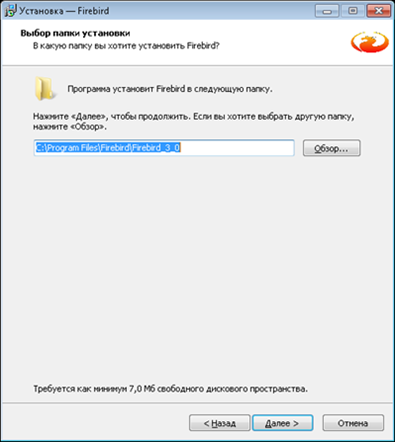
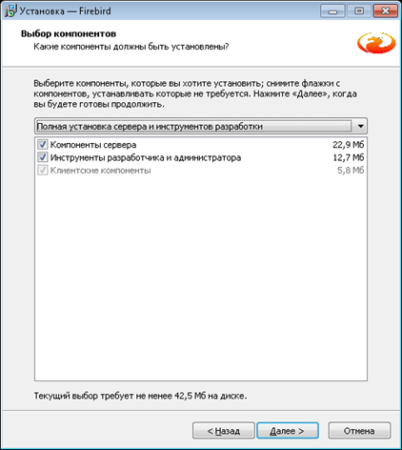
9. Оберіть компоненти для установки, як зображено на малюнку:
10. Встановіть відмітки, як на малюнку:
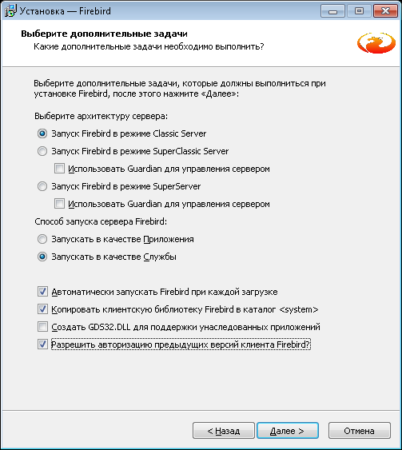
Важливо! Пункт Разрешить авторизацию предыдущих версий клиента Firebird за замовчуванням вимкнений. Його активування необхідне для початкового коректного формування файлу конфігурації firebird.conf.
11. Якщо поля Пароль SYSDBA та Повторите пароль залишити пустими, буде використовуватись пароль за замовчуванням для БД.
Щоб використовувати особистий пароль, необхідно задати його у полі Пароль SYSDBA та підтвердити його у полі Повторите пароль.
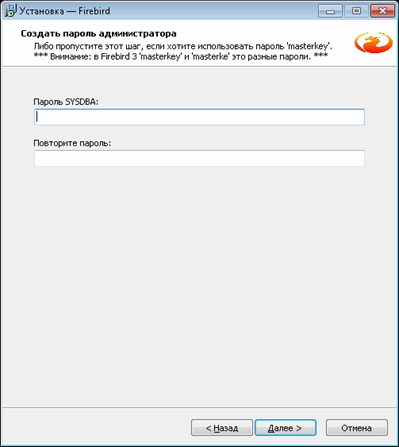
Після встановлення Firebird обов’язково вкажіть пароль для підключення до БД у Connectionsetup.exe на вкладці Налаштування Firebird – поле Пароль.
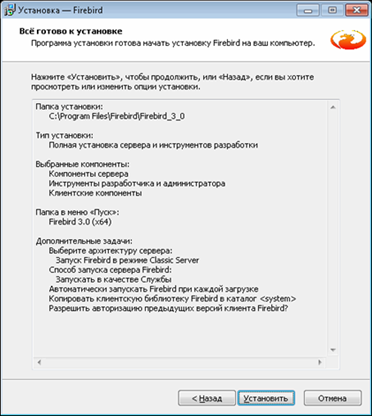
12. Виконайте установку, натиснувши кнопку Установить.
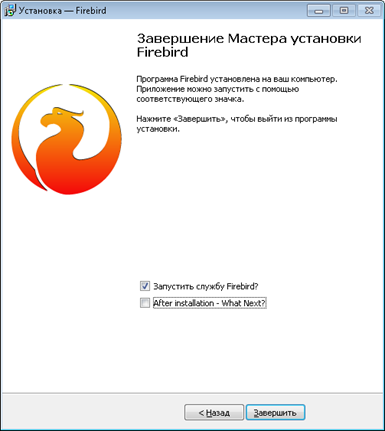
13. Після встановлення Firebird 3 перейдіть у кореневий каталог, за замовчуванням: C:Program FilesFirebirdFirebird_3_0.
Відкрийте файл firebird.conf, перевірте наявність увімкненого параметру
WireCrypt = enabled
(відсутність # на початку рядка означає увімкнення/використання параметру).
Цей параметр вмикається автоматично при встановлені відмітки «Разрешить авторизацию предыдущих версий клиента Firebird» у майстрі установки Firebird.
За замовчуванням Firebird 3 використовує порт 3050.
У разі потреби, змініть порт, за яким повинна працювати служба Firebird 3: параметр RemoteServicePort = 3050. Якщо порт буде змінено, обов’язково вказати новий порт у гілці реєстру встановленої програми (HKEY_LOCAL_MACHINESOFTWAREIntellectServiceBusinessDoc, параметр fbPort).
14. Якщо під час встановлення Firebird 3 було задано особистий пароль БД, обов’язково вкажіть його у Connectionsetup.exe на вкладці Налаштування Firebird – поле Пароль.
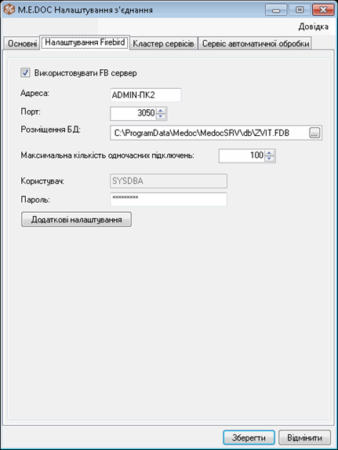
15. У гілці реєстру встановленої програми
HKEY_LOCAL_MACHINESOFTWAREIntellectServiceBusinessDoc:
- змініть шлях до каталогу Firebird 3 для параметра fbPath.
- вкажіть нову назву служби Firebird 3 для параметра fbSName. За замовчуванням використовується назва Firebird Server – DefaultInstance.
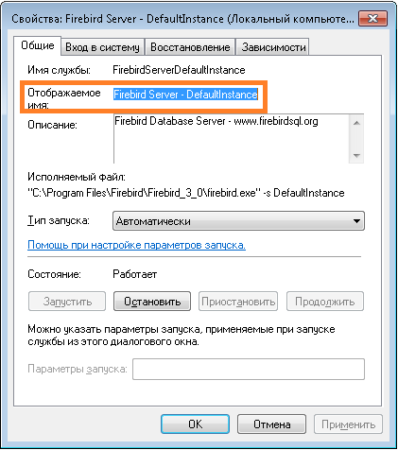
- Перезапустіть встановлену службу Firebird 3 – Firebird Server – DefaultInstance.
- Перезапустіть службу ZvitGrp.
- Запустіть програму M.E.Doc.
Раніше, для обміну даними між обліковою системою та M.E.Doc використовували стиковку (найвідоміша «Медова стиковка»). Для використання її переваг користувачу необхідно було придбати окремий файл. Відтепер розробником представлений новий модуль “M.E.Doc.Інтеграція”. Придбавши даний модуль маєте можливість використовувати будь-який файл стиковки або завантажувати його безкоштовно від розробника.
Зауважимо! Повноцінна робота M.E.Doc.Інтеграції можлива, як і раніше, лише при оплаті ліцензії. Ціна від розробника не змінилася, для нових клієнтів 602 грн на рік, а щорічне продовження 600 грн на рік, незалежно від кількості е-документів.
Додатковий модуль працює, як всі модулі програми, за кодом доступу. Після оплати модуля необхідно завантажити його до програми, в розділ “Адміністрування” – “Керування кодом доступу”.
Подальша перевірка сформованих ліцензій та терміни їх дії можна відслідковувати в програмі (в тому ж розділі) або на офіційному сайті в розділі “Код доступу”.
Важливо! Використання нового модулю доступне починаючи з оновлення M.E.Doc, версії 11.00.005.
I am text block. Click edit button to change this text. Lorem ipsum dolor sit amet, consectetur adipiscing elit. Ut elit tellus, luctus nec ullamcorper mattis, pulvinar dapibus leo.