
Робота з КЕП (ЕЦП) та захищеними носіями особистих ключів

-
Перевірте, чи підключений захищений носій до комп’ютера:
Захищений носій, на якому зберігається секретний ключ для підписання або відправки документів, обов’язково повинен бути підключений до комп’ютера.
-
Перевірте, який захищений носій був підключений до комп’ютера, оскільки кожен секретний ключ повинен зберігатись на захищеному носієві.
(Наприклад: до комп’ютера підключений захищений носій з ключем директора, а в програмі потрібно підписати документ бухгалтером).
-
У програму не завантажений необхідний сертифікат:
Перевірте наявність діючого сертифікату в програмі в розділі “Адміністрування — Сертифікати — Встановлені сертифікати”, в колонці “Захищений носій” навпроти вашого сертифікату має бути встановлена відмітка. Якщо сертифікат в програмі відсутній, необхідно завантажити його з сайту Кваліфікованого надавача, в якому ви отримали сертифікат, після чого завантажити цей сертифікат в програму M.E.Doc.
-
Операційна система не розпізнає захищений носій (не встановлений драйвер):
Драйвери для захищених носіїв на сучасних операційних системах вже встановлені, але якщо у вас застаріла операційна система, необхідно буде встановити їх в ручному режимі.
-
Для захищених носіїв від виробника ТОВ “Автор”: http://www.avtor.ua
-
Для захищених носіїв від виробника АТ “ІІТ”: https://iit.com.ua
-
Не активовані служби “Смарт-карта” та “Plug and Play”:
Відкрийте на комп’ютері “Служби” та перевірте чи активовані служби, які відповідають за роботу захищених носіїв на комп’ютері. За необхідністю запустіть служби та перезапустіть програму M.E.Doc.
-
Захищений носій пошкоджено або не працює Usb Роз’єм:
Під час підключення захищеного носія від виробника ТОВ “Автор” до комп’ютера, на ньому загоряється індикатор. Якщо цього не відбувається, під’єднайте захищений носій до іншого USB роз’єму.
Якщо захищений носій не працює, радимо звернутись до компанії, в якої ви придбали його, для здійснення заміни чи ремонту.
Виникають ситуації, коли бухгалтеру для роботи із програмою M.E.Doc необхідно підключитися до віддаленого робочого столу, використовуючи RDP або інше програмне забезпечення.
І тоді постає питання: чи можна в такому випадку працювати із захищеними носіями, на яких повинні зберігатися КЕП?
Відповідь: Можна. І це зробити навіть легше, ніж здається на перший погляд.
Давайте розглянемо прості налаштування комп’ютера для можливості підписувати е-документи за допомогою захищених носіїв на віддаленому сервері для локальної та мережевої версій програми M.E.Doc.
А) в мережевій версії
Захищений носій підключеноий до віддаленого комп’ютера:
Через стандартну програму Microsoft «Віддалений робочий стіл» (RDP) Ви здійснюєте підключення до віддаленого робочого столу та без усіляких додаткових налаштувань можете підписувати документи е-підписом, що знаходиться на захищеному носієві.
Потрібно лише перевірити чи виконуються служби Смарт-картка та Plug and Play. Вони мають бути запущені на комп’ютері, до якого буде відбуватися підключення.
Б) в локальній версії
Захищений носій підключено до віддаленого комп’ютера:
Здійсніть підключення до віддаленого робочого столу, до якого під’єднано захищений носій, через будь-який інструмент (програму), окрім стандартної програму Microsoft «Віддалений робочий стіл» (RDP). Після чого, ви зможете підписувати документи е-підписом, при цьому додатково налаштовувати нічого не потрібно.
В) в локальній та мережевій версії
Захищений носій підключений до комп’ютера на стороні бухгалтера:
- При підключеному захищеному носієві до комп’ютера перевірити у Диспетчері пристроїв відображення Пристрої читання смарт-карток (Microsoft Usbccid).
За відсутності даного запису потрібно встановити відповідний драйвер, попередньо завантажений із сайту виробника захищеного носія.
- При підключенні стандартною програмою Microsoft «Віддалений робочий стіл» (RDP) потрібно у параметрах на вкладці Локальні ресурси натиснути на кнопку Додатково.. та відмітити поле Смарт-картки.
- Перевірити чи виконуються служби Смарт-картка та Plug and Play. Вони мають бути запущені на комп’ютері, з якого буде відбуватися запуск програми «Віддалений робочий стіл».
- Можете підписувати документи е-підписом, що знаходиться на захищеному носієві.
Для того, щоб автоматично перевидати сертифікати без документів та без відвідування офісу, виконайте наступне:
1. Увійдіть у розділ Адміністрування – Сертифікати – Заявка на сертифікати та у меню Файл оберіть Сформувати заявки

2. У відкритому вікні оберіть Перевидати (без змін у даних).
3. Далі заповнюєте всю необхідно інформацію про контактну особу та обираєте, які саме сертифікати необхідно перевидати.


4. Наступне вікно, що відкриється – це вікно генерації секретних ключів. У ньому, оберіть шлях збереження ваших нових секретних ключів:
Зберігати секретний ключ на захищений носій, далі натиснувши кнопку  оберіть захищений носій, який має бути під’єднаний до вашого ПК, та у полі Пароль носія ведіть пароль до вашого захищеного носія.
УВАГА! За замовчуванням пароль для захищених носіїв від виробника «АВТОР» стандартний 12345678. При генерації секретного ключа на новий носій необхідно вводити саме його.
Стандартний пароль ви можете змінити або після генерації секретних ключів, або до генерації.

5. Далі необхідно підписати заявку діючим сертифікатом КЕП (ЕЦП).

Операції, що описані у пунктах 4 та 5, будуть автоматично повторені для всіх обраних сертифікатів.
6. Після чого відкриється вікно із вибором адреси, на яку будуть відправлені заявки.
Програма повідомить про успішне відправлення заявок
7. Відкриється вікно Форма оплати, де можна обрати зручний спосіб оплати за отримання сертифікатів.

8. Обов’язково дочекайтеся квитанції №1 та квитанції №2 із результатом обробки ваших заявок.
9. Завантажте нові сертифікати.
10. Відправте повідомлення про реєстрацію КЕП до контролюючого органу.
Будьте пильними! Якщо на вашому носієві “Алмаз-1К” від виробника АТ “ІІТ” вже присутній секретний ключ, тоді автоматична перевидача чи автоматичне продовження сертифікатів буде неможливе саме на цей носій.
Відеоінструкція “Автоперевидача сертифікатів на захищений носій у програмі M.E.Doc” за посиланням.
1. Під’єднайте захищені носії до вашого ПК.
2. Увійдіть у Адміністрування – Сертифікати – Встановлені сертифікати та оберіть необхідний сертифікат. Далі оберіть меню Файл – Захищений носій (Token) – Пошук секретного ключа.
Якщо обраний сертифікат відповідає під’єднаному носієві, у вас з’явиться наступне вікно:
Якщо під’єднаний носій не відповідає обраному сертифікату, програма попередить про це:
Відеоінструкція “Пошук секретного ключа на захищеному носієві у програмі M.E.Doc” за посиланням.
Будьте пильними! Після 7 разів (ТОВ «Автор») та 15 разів (АТ «ІІТ») неправильного вводу пароля ваш носій буде заблоковано та з’явиться вікно із попередженням:
Відновити роботу носія “Алмаз-1К” виробника АТ “ІІТ” можна через утиліту ІІТ Електронний ключ «Алмаз-1К».Конфігурація.
А для відновлення роботи носіїв від ТОВ “Автор” виконайте наступне:
1. Увійдіть у Адміністрування – Сертифікати – Встановлені сертифікати та оберіть меню Файл – Захищений носій (Token) – Цілковите очищення
2. У відкритому вікні Цілковите очищення*, оберіть ваш захищений носій у полі Пристрій для збереження секретних ключів, після чого введіть новий пароль до нього.
*Цілковите очищення передбачає видалення інформації із захищеного носія.
3. Після очищення носія необхідно згенерувати новий секретний ключ, використовуючи новий пароль до носія та отримати новий сертифікат у кваліфікованого надавача електронних довірчіх послуг.
Відеоінструкція “Що робити, якщо захищений носій заблоковано?” за посиланням.
Увійдіть у розділ Адміністрування – Сертифікати – Встановлені сертифікати та оберіть Файл – Захищений носій (Token) – Зміна пароля.
У вас відкриється вікно Зміна пароля, в якому необхідно обрати ваш захищений носій у полі Пристрій для збереження секретних ключів, після чого ввести старий пароль, а потім – новий.
Якщо старий пароль введено не вірно – програма повідомить про це наступним вікном:
УВАГА!
Обмеження на кількість спроб підбору пароля виробником носіїв: 7 разів (ТОВ «Автор») та 15 разів (АТ «ІІТ»).
Після такої кількості невдалого введення пароля захищений носій блокується.
Відновлення роботи із ним передбачає генерацію секретного ключа та отримання нового сертифіката відкритого ключа в ЦСК.
Якщо старий пароль введено вірно – з’явиться наступне вікно про успішну зміну пароля до захищеного носія.
Відеоінструкція “Зміна паролю секретного ключа на захищеному носієві” за посиланням.
Для прийому повідомлень від контролюючих органів та ваших контрагентів натисніть на панелі інструментів на кнопку – (отримати повідомлення).
У вас відкриється стандартне вікно прийому вхідних повідомлень, в якому необхідно поставити позначку у полі Використовувати захищений носій, після чого вам необхідно вести пароль до носія та натиснути кнопку ОК.
У відкритому звіті оберіть Наступні дії – Передати звіт на підпис.
У вас відкриється стандартне вікно підписання документу, в якому необхідно поставити позначку у полі Використовувати захищений носій.
Якщо Ваш захищений носій не підключений до вашого ПК або носій не відповідає обраному сертифікату, з’явиться наступне повідомлення:
Якщо захищений носій відповідає обраному сертифікату, відобразиться назва носія, після чого вам необхідно ввести пароль до носія та натиснути кнопку ОК.
При підписанні вводиться один пароль.
УВАГА!
Обмеження на кількість спроб підбору пароля виробником носіїв: 7 разів (ТОВ «Автор») та 15 разів (АТ «ІІТ»).
Після такої кількості невдалого введення пароля захищений носій блокується.
Відновлення роботи із ним передбачає генерацію секретного ключа та отримання нового сертифіката відкритого ключа в ЦСК. Перевидача нового сертифікату до закінчення терміну дії є платною та потребує блокування старих сертифікатів і отримання нових згідно процедури ЦСК «Україна».
Повторіть процедуру підписання відповідно до ваших налаштувань, після чого відправте звіт через Наступні дії – Відправити звіт до контролюючого органу.
Відеоінструкція “Відправка документів з використанням захищеного носія у програмі M.E.Doc” за посиланням.
- Для початку, сформуйте заявку на посилений сертифікат. Для цього увійдіть в розділ Адміністрування – Сертифікати – Заявка на сертифікати та оберіть Файл – Сформувати заявку.
- Після заповнення заявки перевірте її на помилки, обравши Наступні дії – Перевірте заявку.
- Згенеруйте секретний ключ обравши Наступні дії – Згенеруйте заявку і секретний ключ
- У вікні, що відкрилося, оберіть Зберігати секретний ключ на захищений носій, далі натисніть кнопку та оберіть захищений носій, який має бути під’єднаний до вашого ПК, та у полі Пароль носія введіть пароль до вашого захищеного носія.Якщо ви використовуєте захищений носій Алмаз-1К від виробника АТ “ІІТ” вам необхідно виконати ініціалізацію носія і тільки після цього здійснювати генерацію ключа.
- УВАГА! За замовчуванням пароль для захищених носіїв від виробника ТОВ «АВТОР» стандартний 12345678. При генерації секретного ключа на новий носій необхідно вводити саме його. Стандартний пароль ви можете змінити або після генерації секретних ключів, або до генерації.
- Програма повідомить про успішне збереження секретного ключа на захищений носій та заявки на отримання сертифікату за вказаним шляхом.
Відеоінструкція “Генерація секретного ключа на захищений носій у програмі M.E.Doc” за посиланням.
Усі сертифікати, незалежно від типу АЦСК та кваліфікованого надавача, можна завантажити у меню «Адміністрування – Сертифікати».
Відтепер при завантаженні сертифікатів у програму M.E.Doc не потрібно змінювати кваліфікованого надавача довірчих послуг (ЦСК) в меню «Адміністрування – Параметри системи – Підпис».
Для того, щоб завантажити сертифікати до програми M.E.Doc використайте наступний шлях: Головне меню – Адміністрування – Сертифікати – Встановлені сертифікати
та натисніть кнопку «Завантажити з Інтернету», як вказано на малюнку:

Сертифікати автоматично з’являться у Вашій програмі в розділі “Встановлені сертифікати”.
Для зміни пароля секретного ключа у програмі M.E.Doc виконайте наступне:
-
Із головного меню увійдіть до розділу Адміністрування – Сертифікати та перейдіть у закладну Встановлені сертифікати.
-
Оберіть потрібний сертифікат та через контекстне меню, викликане правою кнопкою миші, натисніть Зміна пароля секретного ключа.

-
Вкажіть каталог, де розміщені секретні ключі.
-
У вікні Зміна пароля введіть старий пароль та двічі новий пароль.

-
Якщо шлях до секретного ключа та старий пароль ввели правильно, програма повідомить про успішну зміну пароля.
Після отримання нових сертифікатів КЕП (ЕЦП) необхідно їх зареєструвати в контролюючому органі, для цього виконайте наступне:
-
Із головного меню увійдіть в Звітність – Реєстр звітів оберіть період створення звіту та увійдіть у Файл – Створити звіт.
-
Для юридичних осіб у розділі Державна податкова служба підрозділу Інше із реєстру бланків оберіть документ J1392001 «Заява про приєднання до договору про визнання електронних документів».

Якщо ви фізична особа-підприємець (ФОП), тоді необхідно обрати Державна податкова служба – Звітність фізичних осіб та обрати документ F1392001 «Заява про приєднання до договору про визнання електронних документів».
-
Важливо! Всі поля в Заяві про приєднання до договору обов’язкові для заповнення!
Підпишіть Заяву про приєднання до договору електронним підписом особи, що зареєстрована в ЄДР (тобто керівником) та печаткою, за наявності, та відправте до Державної податкової служби.
Заява про приєднання до договору розглядається протягом одного робочого дня. Ви маєте отримати звіт про доставку документу, квитанцію з підтвердженням про прийняття Заяви та квитанцію з підтвердженням про успішне приєднання до договору.
Після отримання нових сертифікатів КЕП (ЕЦП) необхідно їх зареєструвати в контролюючому органі, для цього виконайте наступне:
-
Із головного меню увійдіть в Звітність – Реєстр звітів оберіть період створення звіту та увійдіть у Файл – Створити звіт.
-
Для юридичних осіб у розділі Державна податкова служба підрозділу Інше із реєстру бланків оберіть документ J1391103 «Повідомлення про реєстрацію електронного цифрового підпису».

Якщо ви фізична особа-підприємець (ФОП), тоді необхідно обрати Державна податкова служба – Звітність фізичних осіб та обрати документ F1391103 «Повідомлення про реєстрацію електронного цифрового підпису».
-
Заповніть Повідомлення, підпишіть та відправте. Спочатку його необхідно підписати сертифікатами посадових осіб, зазначених у табличній частині Повідомлення, і лише після цього підписати його сертифікатом керівника, що вже зареєстрований у системі.
Повідомлення розглядається протягом одного робочого дня. Ви маєте отримати звіт про доставку документу, квитанцію з підтвердженням про прийняття Повідомлення та квитанцію з підтвердженням про успішне приєднання до договору.
Для завантаження сертифікатів кваліфікованого електронного підпису до програми M.E.Doc виконайте наступне:
-
Скачайте сертифікати із сайту uakey.com.ua
-
Увійдіть у розділ Адміністрування – Сертифікати – Встановлені сертифікати
-
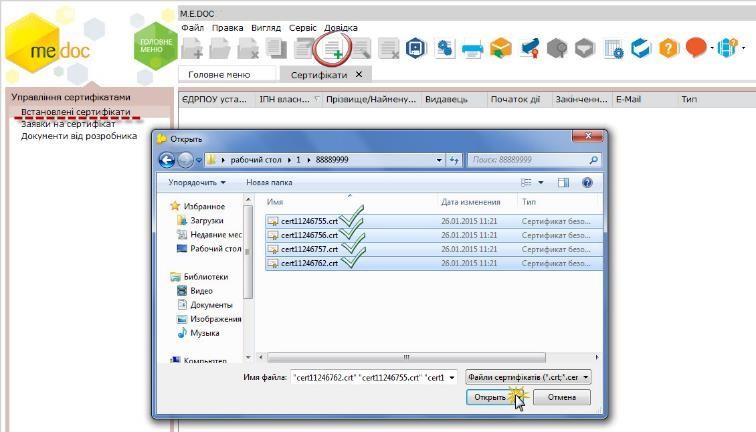
Оберіть Додати сертифікат (або Ctrl+I) на панелі інструментів. У відкритому вікні вкажіть шлях до каталогу, де зберігаються файли сертифікатів, які позначені піктограмою
та мають розширення файлу *.crt. Оберіть потрібний сертифікат (або декілька сертифікатів) та натисніть кнопку «Відкрити».
-
Всі знайдені сертифікати, що відповідатимуть коду ЄДРПОУ установи, будуть завантажені в програму у вкладку Встановлені сертифікати та програма відразу запропонує налаштувати комплект підпису документів. Із переліку, що випадає оберіть відповідальних осіб.

Знайти необхідний секретний ключ можна за допомогою програми M.E.Doc, для цього виконайте наступне:
-
Увійдіть у розділ Адміністрування – Сертифікати та оберіть вкладку Встановлені сертифікати.
-
Оберіть сертифікат для якого необхідно знайти секретний ключ та через контекстне меню, викликане правою мишкою, оберіть Пошук секретного ключа.

-
Вкажіть каталог із секретними ключами та у вікні, що відкрилося введіть пароль до секретного ключа.
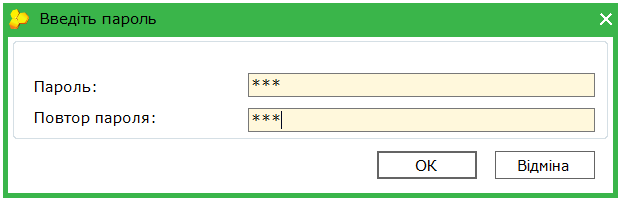
Якщо в обраній папці є відповідний секретний ключ програма попередить про це.
