
Технічні питання
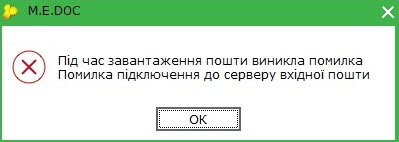
Перевірте налаштування електронної пошти у програмі M.E.Doc.
-
Увійдіть в Адміністрування – Параметри системі – Електронна пошта.
- У полі «Адреса» введіть електронну адресу та у полі «Пароль» вкажіть пароль до неї.
- Після заповнення всіх параметрів натисніть кнопку «Перевірити з’єднання».
Якщо у вас знову з’явилося повідомлення із помилкою спробуйте змінити пароль безпосередньо до вашої електронної пошти.
Змініть пароль до вашої електронної пошти.
-
Перейдіть на сайт вашого поштового серверу.
-
Увійдіть до вашої особистої поштової скриньки та через Налаштування змініть пароль або ж при вході оберіть “Забули пароль” після чого у вас з’явиться стандартне вікно по зміні паролю.
-
Увійдіть у програму M.E.Doc та оберіть Адміністрування – Параметри системи – Електронна пошта. У полі “Пароль” вкажіть ваш новий пароль та перевірте з’єднання.
-
Натисніть «Застосувати» для збереження внесених змін.
- Оновіть програму M.E.Doc до версії 11.01.001.
- Перед виконанням конвертації БД у режим Firebird 3 створіть архівну копію програми за допомогою Менеджера архіву програми (BackupManager.exe)
Зверніть увагу! Для успішної конвертації бази вільне місце на обраному диску орієнтовно має дорівнювати подвоєному об’єму оригінальної бази.
- Для конвертації БД у Firebird 3 запустіть утиліту ConvertFB.exe у кореневому каталозі програми.
Важливо! запуск ConvertFB.exe виконується тільки із кореневого каталогу програми та передбачений тільки для конвертації БД Firebird 2 у версію Firebird 3, а не навпаки.
- За замовчуванням буде обрано поточний каталог з БД програми (поле База для конвертації), у разі потреби, вкажіть шлях до іншого каталогу з БД ZVIT.FDB (опція Довільна база даних);
- Вкажіть шлях до каталогу зберігання конвертованого файла ZVIT.FDB (поле Каталог результату);
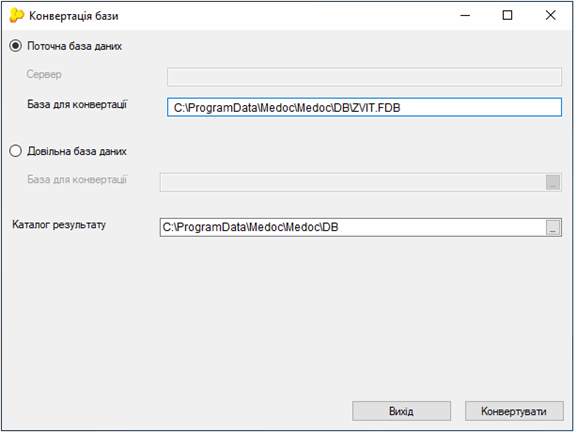
Якщо обрано один і той самий каталог, резервна копія оригінальної бази буде збережена зі зміненим іменем ZVIT.FDB.bak.
Якщо обрано різні каталоги, оригінальна БД залишиться у поточному каталозі, сконвертована – в каталозі результату.
При виборі довільного файлу БД збереження оригіналу та сконвертованого файлу ZVIT.FDB виконується аналогічно.
- Натисніть кнопку Конвертувати.
Під час конвертації виконується перевірка та виправлення можливих помилок в оригінальній базі. Якщо помилки виправити неможливо, конвертація не здійснюється.
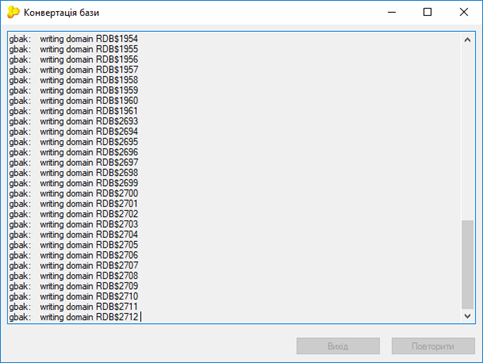
Перебіг конвертації відображається у вікні утиліти:
- Після завершення конвертації буде збережено Протокол конвертації:
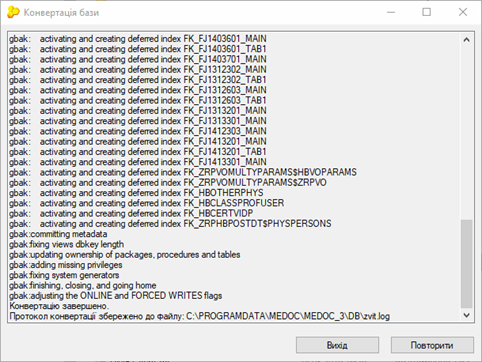
Якщо було обрано довільний каталог результату, сконвертований файл БД ZVIT.FDB необхідно перемістити до каталогу DB встановленої програми.
- Після виконання конвертації БД запустіть програму M.E.Doc.
Міграція на Firebird 3 для мережевого варіанту програми
Для встановлення версії Firebird 3 у ручному режимі та конвертації бази даних виконайте наступні кроки:
- Оновіть програму M.E.Doc до версії 11.01.001.
- Перед виконанням конвертації БД та підключенням нової версії Firebird 3 створіть архівну копію програми за допомогою Менеджера архіву програми (BackupManager.exe).
- Важливо! Переконайтеся, що службу Firebird server – ZvitGrp запущено!
- Запустіть утиліту ConvertFB.exe у кореневому каталозі програми серверної частини.
Важливо! запуск ConvertFB.exe виконується тільки із кореневого каталогу програми та передбачений тільки для конвертації БД Firebird 2 у версію Firebird 3, а не навпаки.
За замовчуванням буде обрано поточний каталог з БД програми, у разі потреби, вкажіть шлях до іншого каталогу з БД ZVIT.FDB.
Вкажіть шлях до каталогу зберігання конвертованого файлу ZVIT.FDB.
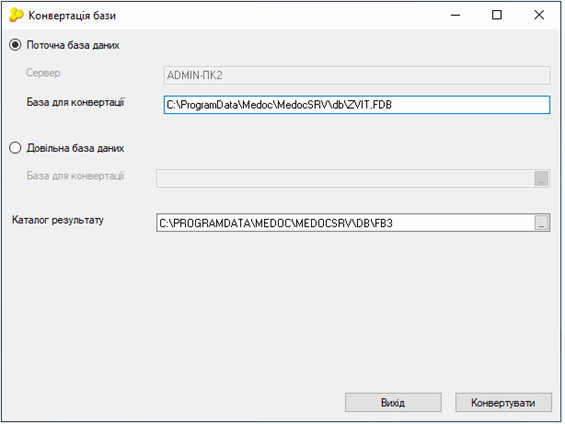
Важливо! Для конвертації поточної бази даних мережевої версії обирати один і той самий каталог заборонено. За замовчуванням автоматично буде створено підкаталог FB3.
Якщо обрано різні каталоги, оригінальна БД залишиться у поточному каталозі, сконвертована – в каталозі результату.
При виборі довільного файлу БД та одного і того самого каталогу для оригінальної бази та результату конвертації, резервна копія оригінальної бази буде збережена зі зміненим іменем ZVIT.FDB.bak.
Зверніть увагу! Для успішної конвертації бази вільне місце на обраному диску орієнтовно має дорівнювати подвоєному об’єму оригінальної бази.
Під час конвертації виконується перевірка та виправлення можливих помилок в оригінальній базі. Якщо помилки виправити неможливо, конвертація не здійснюється.
Під час виконання конвертації буде виконано зупинку служби ZvitGrp!
- Після виконання конвертації необхідно зупинити службу Firebird server – ZvitGrp, сконвертований файл БД ZVIT.FDB перемістити до каталогу DB встановленої програми.
Важливо! Версія служби Firebird 3 не підтримує роботу з БД версіями нижче. Для мережевого варіанту програми версія архітектури БД та служби Firebird мають бути однаковими.
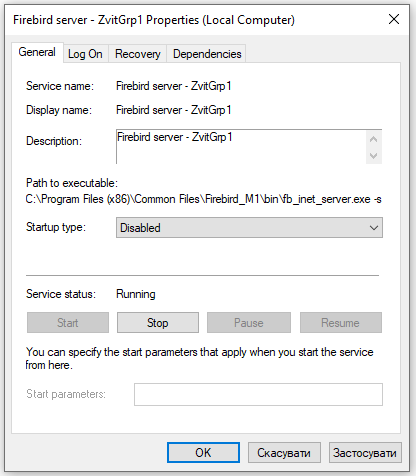
Службу Firebird server – ZvitGrp, яка працювала з БД версії 2.1 та 2.5, рекомендовано зупинити та не використовувати для роботи із сконвертованою БД, оскільки вона не підтримує роботу з БД Firebird 3. У налаштуваннях запуску служби вкажіть тип запуску – Вимкнено (Disabled):
- Завантажте дистрибутив Firebird 3, що відповідає розрядності вашої ОС.
Дистрибутиви доступні за посиланнями:
- для х64 – https://github.com/FirebirdSQL/firebird/releases/download/R3_0_4/Firebird-3.0.4.33054_0_x64.exe;
- для х86 – https://github.com/FirebirdSQL/firebird/releases/download/R3_0_4/Firebird-3.0.4.33054_0_Win32.exe.
- Перевірте чи зупинено службу Firebird server – ZvitGrp. Якщо ні, зупиніть всі запущені служби Firebird server – ZvitGrp на ПК та у Диспетчері завдань Windows завершіть процеси Firebird (firebird.exe, fb_inet_server.exe).
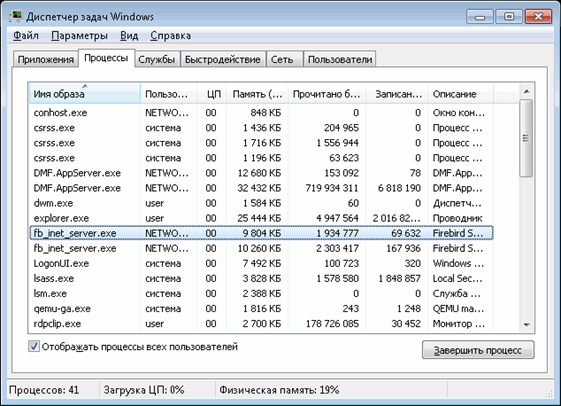
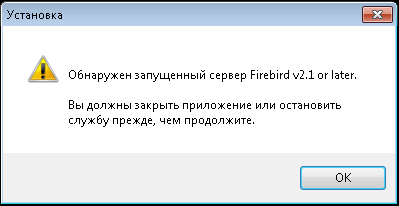
Важливо! Якщо запущені служби Firebird інших версій, або незавершені процеси у Диспетчері завдань, при запуску дистрибутива Firebird 3 буде виведено повідомлення:
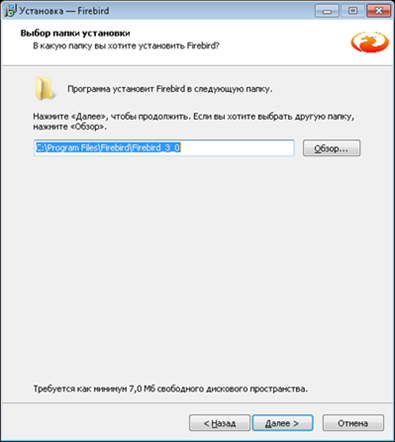
- Виконуючи вказівки майстра встановлення Firebird 3, оберіть каталог для установки:
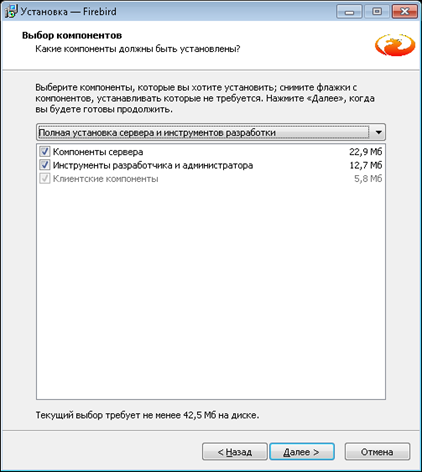
- Оберіть компоненти для установки, як зображено на малюнку:
- Встановіть відмітки, як на малюнку:
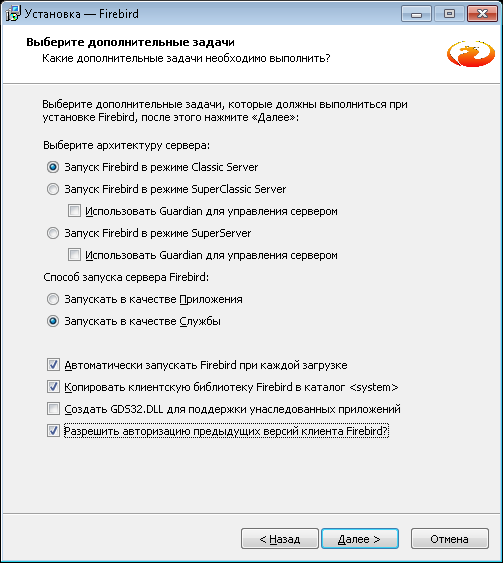
Важливо! Пункт Разрешить авторизацию предыдущих версий клиента Firebird за замовчуванням вимкнений. Його активування необхідне для початкового коректного формування файлу конфігурації firebird.conf.
- Якщо поля Пароль SYSDBA та Повторите пароль залишити пустими, буде використовуватись пароль за замовчуванням для БД.
Щоб використовувати особистий пароль, необхідно задати його у полі Пароль SYSDBA та підтвердити його у полі Повторите пароль.
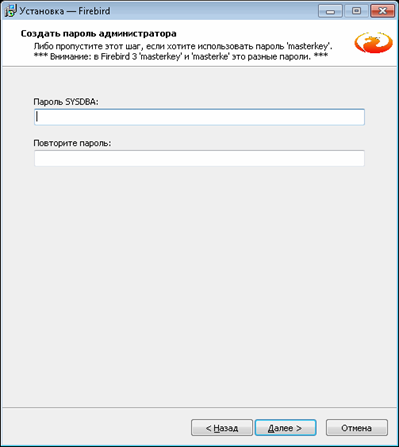
Після встановлення Firebird обов’язково вкажіть пароль для підключення до БД у Connectionsetup.exe на вкладці Налаштування Firebird – поле Пароль.
- Виконайте установку, натиснувши кнопку Установить.
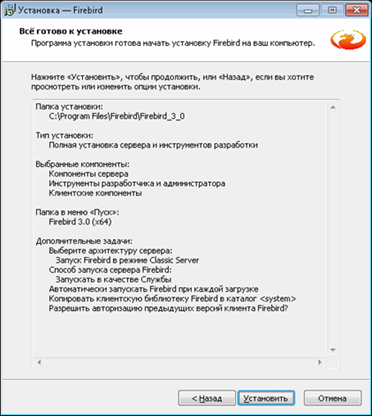
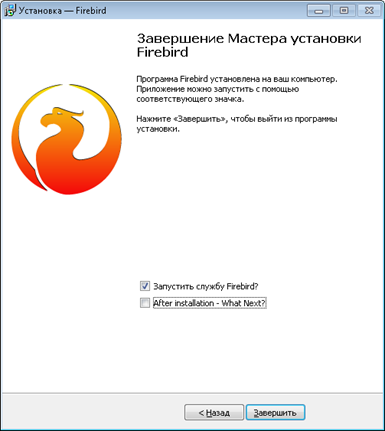
- Після встановлення Firebird 3 перейдіть у кореневий каталог, за замовчуванням: C:Program FilesFirebirdFirebird_3_0.
Відкрийте файл firebird.conf, перевірте наявність увімкненого параметру
WireCrypt = enabled
(відсутність # на початку рядка означає увімкнення/використання параметру).
Цей параметр вмикається автоматично при встановлені відмітки «Разрешить авторизацию предыдущих версий клиента Firebird» у майстрі установки Firebird.
За замовчуванням Firebird 3 використовує порт 3050.
У разі потреби, змініть порт, за яким повинна працювати служба Firebird 3: параметр RemoteServicePort = 3050. Якщо порт буде змінено, обов’язково вказати новий порт у гілці реєстру встановленої програми (HKEY_LOCAL_MACHINESOFTWAREIntellectServiceBusinessDoc, параметр fbPort).
- Якщо під час встановлення Firebird 3 було задано особистий пароль БД, обов’язково вкажіть його у Connectionsetup.exe на вкладці Налаштування Firebird – поле Пароль.
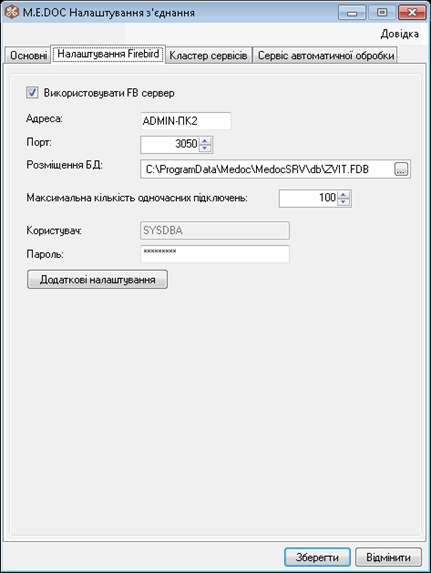
- У гілці реєстру встановленої програми
HKEY_LOCAL_MACHINESOFTWAREIntellectServiceBusinessDoc:
- змініть шлях до каталогу Firebird 3 для параметра fbPath.
- вкажіть нову назву служби Firebird 3 для параметра fbSName. За замовчуванням використовується назва Firebird Server – DefaultInstance.
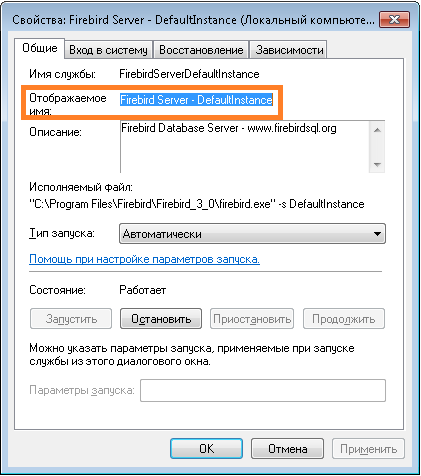
- Перезапустіть встановлену службу Firebird 3 – Firebird Server – DefaultInstance.
- Перезапустіть службу ZvitGrp.
- Запустіть програму M.E.Doc.
Зверніть увагу!
В описаний спосіб можливо проінсталювати тільки один екземпляр сервера Firebird 3 з назвою за замовчуванням DefaultInstance та портом 3050.
Для встановлення додаткових примірників Firebird 3 з назвою та портом служби, які відрізняються від використовуваних за замовчуванням, слід виконати ручну установку з zip-пакета, з подальшим налаштуванням конфігурації (завантажити zip-архів можна з офіційного ресурсу https://firebirdsql.org/en/firebird-3-0).
Виконати установку нового екземпляра програми мережевої версії в автоматичному режимі, зі службою Firebird 3 за замовчуванням, можна з дистрибутиву M.E.Doc версії 11.01.001.
Для перенесення даних слід відновити резервну копію формату *.zbk, або скопіювати/перемістити сконвертований (за допомогою утиліти ConvertFB.exe) файл БД у каталог DB нового встановленого примірника програми.
Для здійснення обміну первинними документами в електронному вигляді ми розробили можливість імпортувати в програму M.E.Doc податкові накладні, акти та рахунки-фактури, створені в будь-яких інших бухгалтерських програмах.
Спеціально для реалізації цієї можливості ми публікуємо описи XML-структури, згідно з якими необхідно налаштувати експорт первинних документів з програми, яку Ви використовуєте для їх створення.
Для цього необхідно:
- створити необхідні податкові накладні, акти і рахунки в своїй системі;
- експортувати ці документи з Ваших бухгалтерських систем відповідно до наданих описами XML-структури первинних документів;
- імпортувати файли в M.E.Doc;
- відправити документи контрагентам з M.E.Doc.
Налаштування можливості коректного імпорту актів і рахунків в M.E.Doc фахівці, які обслуговують Вашу бухгалтерську систему зможуть провести самостійно, без додаткових витрат, за допомогою викладеної нижче інформації:
Формат (стандарт) електронного документа звітності платників податків
Переглянути PDF
Інструкція по COM-об’єктам
Переглянути PDF
Опис XML-структури для імпорту у ПК M.E.Doc (формат для обміну звітністю) :
- Податкової Накладної (F)J1201010
Переглянути PDF - Податкової Накладної (F)J1201009
Переглянути PDF - Податкової Накладної (F)J1201008
Переглянути PDF - Додатку 2 (Розрахунку коригування) (F)J1201210
Переглянути PDF - Додатку 2 (Розрахунку коригування) (F)J1201209
Переглянути PDF - Додатку 2 (Розрахунку коригування) (F)J1201208
Переглянути PDF
Опис XML-структур для імпорту у ПК M.E.Doc (формат для подачі у контролюючий орган):
- Податкової Накладної (F)J1201010
Переглянути PDF - Податкової Накладної (F)J1201009
Переглянути PDF - Податкової Накладної (F)J1201008
Переглянути PDF - Додатку 2 (Розрахунку коригування) (F)J1201210
Переглянути PDF - Додатку 2 (Розрахунку коригування) (F)J1201209
Переглянути PDF - Додатку 2 (Розрахунку коригування) (F)J1201208
Переглянути PDF
Опис XML-структур для імпорту у ПК M.E.Doc (формат для обміну звітністю):
- Акцизної накладної форми “П” (F)J1203201
Переглянути PDF - Розрахунку коригування на АН форми “П” (F)J1203301
Переглянути PDF - Акцизної накладної форми “С” (F)J1203401
Переглянути PDF - Розрахунку коригування на АН форми “С” (F)J1203501
Переглянути PDF - Заявки на переміщення (F)J1304901
Переглянути PDF - Заявки на поповнення (коригування) залишку пального (F)J0210901
Переглянути PDF
Опис XML-структури акту 1С82АВР для імпорту
Опис XML-структури рахунку 1С82РАХ для імпорту
Опис структури файлів у форматі DBF для імпорту
Переглянути PDF
Структура файла DBF для довідника Співробітники
Переглянути PDF
Інструкція з імпорту Співробітників (DBF)
Переглянути PDF
Структура файлів імпорту ЄСВ (в форматі DBF)
Переглянути PDF
Опис XML-структури (для обміну звітності) Запиту до ЄРПН для імпорту J1300101
Переглянути PDF
Опис XML-структури (для подання у контролюючий орган) ТТН на переміщення алкогольних напоїв для імпорту (F)J1204201
Переглянути PDF
Звертаємо вашу увагу, щоб використовувати завжди актуальні бланки, форми відповідно до чинного законодавства та нові доопрацювання від розробника, користувачі повинні мати версії оновлення програми M.E.Doc встановлені відповідно до їх актуальності.
Як дізнатися, що вийшло оновлення і яка версія остання?
- Під час запуску програми до початку роботи M.E.Doc сповіщає про випуск нової версії та пропонує встановити оновлення.
- У вашій програмі в головному меню на панелі інструментів є іконка “Оновити програму” вона стає активною якщо доступні нові оновлення для локальної версії програми.
- На офіційному сайті розробника на сторінці “Оновлення” є повний список всіх оновлень з їхнім повним релізом, що увійшло до кожної з версій.
- Якщо ви підписані на нашу імейл-розсилку з нашого офіційного сайту, то ми сповіщаємо про вихід оновлення з посиланням на повний реліз усіх доопрацювань, які увійшли до оновлення
УВАГА!
Офіційний сайт розробника – medoc.ua
Імейл розсилка лише з нашої офіційної адреси – Розробник M.E.Doc medoc@medoc.ua
Де можна завантажити оновлення або дистрибутив програми?
- Розробник рекомендує користуватись автоматичним оновленням програми.
Але за необхідності всі версії оновлення та дистрибутивів програми ви можете завантажити з офіційного сайту розробника на сторінці “Оновлення”.
Як можна оновити програму M.E.Doc?
- Розробник рекомендує оновлювати версії автоматично із програми. Як це зробити описано в простій інструкці за посиланням
- Ви можете налаштувати в M.E.Doc через планувальник завдань пошук на наявність актуальних оновлень і запуск автоматичного оновлення вашої програми. Як це зробити можете переглянути у відео інструкції
- Також в програмі передбачено встановлення оновлення вручну. Розробники підготували для вас детальну інструкцію
Зверніть увагу!
Не використовуйте сторонні посилання для завантаження оновлення та дистрибутивів програми M.E.Doc. Розробник не використовує та не надсилає файли з оновленням, дистрибутивами. Не надає посилання на сторонні хмарні сховища. Будьте уважні та не відкривайте сторонні файли від сторонніх адрес.
Користуйтесь лише офіційними ресурсами розробника!
У вашій роботі може виникнути необхідність перемістити дані з одного комп’ютера на інший, або перенести інформацію при повторному встановленні програми (наприклад, при заміні операційної системи).
В таких випадках головна задача – зберегти важливі дані для роботи вашого підприємства. І це не тільки база даних зі створеними звітами, але й дані налаштування програми та доступу користувачів, а також ключі ЕП (ЕЦП).

Для вашої зручності створено опис різновидів резервного копіювання даних в програмі M.E.Doc та роботи з ними:
1. Резервне копіювання.
Призначення.
Для резервного копіювання даних вашої організації та її документів, що містяться у базі програми.
Може використовуватися:
- для відновлення даних у випадку їх втрати.
- у разі пошкодження техніки, на якій користувалися програмою.
- для перенесення програми на інший комп’ютер.
- для збереження на зовнішньому носії.
Для кого корисно.
Всім користувачам рекомендовано регулярно робити резервне копіювання!
Цей вид копіювання за замовчуванням налаштовано в програмі автоматично при завершенні роботи з програмою. Але користувач також може самостійно запланувати її періодичне створення в зручний для нього час, за допомогою функції “Планувальник завдань”
Основні рекомендації.
Обов’язково регулярно створюйте резервні копії баз данних та зберігайте їх копії на зовнішніх носіях в безпечному місці без доступу третім особам.
Детально про резервне копіювання та роботу з нею в інструкції.
2. Архівування програми.
Призначення.
Створення архіву програми – повна копія, що містить копію бази даних програми, копію бібліотек, налаштувань, облікових записів та ролей користувачів.
Може використовуватися:
- для відновлення даних у випадку пошкодження.
- при втраті інформації на робочому комп’ютері.
- у разі необхідності перевстановлення операційної системи комп’ютера.
- для переміщення M.E.Doc на інший комп’ютер.
Для кого корисно.
Для організацій з великою кількістю облікових записів користувачів з різним рівнем доступу до функціоналу програми, оскільки у архіві зберігаються всі налаштування ролей користувачів M.E.Doc.
Основні рекомендації.
Регулярно створювати архів програми та зберігати його копію на сторонньому носії в безпечному місці без доступу третім особам.
Дані можуть бути відновлені з архіву програми в будь-який час, що дозволить швидко перемістити або відновити робоче місце користувача.
Більш детально про створення та відновлення даних з архіву в інструкції.
3. Архівування документів.
Призначення.
Переміщення первинних документів у архів, що дозволяє зменшити обсяг даних, що обробляються у програмі, та пришвидшити її роботу.
Для кого корисно.
Організаціям з великою кількістю первинних документів, які можна перемістити до архіву на довгострокове зберігання. Велика кількість таких первинних документів може викликати уповільнення обробки даних програмою.
Основні рекомендації.
Переміщувати первинні документи до архіву можна за періодами: місяць, квартал, рік. Копії файлів архіву необхідно зберігати на змінному носії в безпечному місці без доступу третім особам.
Деталі щодо роботи з архівування первинних документів тут.
Збереження секретних ключів ЕП (ЕЦП).
Кваліфікований електронний підпис – це аналог власноручного підпису для надання електронному документу юридичної сили.
Декількох електронних підписів у одного підписувача (власника) бути не повинно, сертифікат ЕП (ЕЦП) видається кваліфікованим надавачем особисто кожному підписувачу.
Основні рекомендації.
- Підписувач (власник) електронного підпису зобов’язаний забезпечити надійне зберігання власного ЕП (ЕЦП).
- Для того, щоб ваш електронний підпис не можливо було скопіювати сторонніми особами, використовуйте захищені носії інформації.
- При компрометації або пошкодженні необхідно обов’язково заблокувати та скасувати такі сертифікати ЕП (ЕЦП).
Програма M.E.Doc надає можливість створити архів програми – повну копію даних програми, що міститиме копію бази даних програми, копії бібліотек, налаштувань, облікових записів та ролей користувачів.
Архів програми, збережений на зовнішньому пристрої, може бути використаний для відновлення даних у випадку пошкодження чи втрати інформації на робочому комп`ютері, або ж у разі необхідності перевстановити операційну систему комп`ютера, чи перемістити програмний комплекс на інший комп`ютер.
Дані можуть бути відновлені з архіву програми в будь-який час, що дозволить швидко перемістити або відновити робоче місце користувача.
Такий спосіб зберігання резервної копії програми буде зручним для організацій з великою кількістю облікових записів користувачів з різним рівнем доступу до функціоналу програми, так як у архіві зберігаються всі налаштування ролей користувачів програми.
Створення архіву програми:
- Перейдіть у модульАдмініструваннята оберіть розділ Менеджер архіву програми.
Для мережевої версії програмного комплексу Менеджер архіву програми запускається лише з серверної частини!
Для мережевої версії програми радимо впевнитись, що на всіх робочих станціях було припинено користування програмним комплексом.
- Вкажіть ім`я та пароль користувача (користувач повинен володіти правами на створення резервної копії програми) та натиснітьОК:
- У наступному вікні, у разі потреби, змініть налаштування створення архіву програми:
- встановлена опція Зберігати тільки – вкажіть кількість останніх створених архівів, що потрібно зберігати, попередні архіви, що перевищують кількість заданих, видаляються без можливості відновлення; якщо опція не встановлена зберігатимуться всі створені архіви;
- встановлена опція Створювати архів з перевіркою бази – перед створенням архіву буде виконано перевірку бази Firebird програмного комплексу; результати перевірки зберігаються у текстовому файлі checkFB.log, перевірена БД буде додана у створений архів, існуюча база даних програми не замінюється,
- якщо під час перевірки виявлено помилки, архів програми не створюється.
- Для створення архіву натисніть кнопкуСтворити архів.
- Відкриється вікноЗбереження файлу. Оберіть каталог, в якому бажаєте зберегти архів. Натисніть кнопку Зберегти.
- 6.Для коректного копіювання даних перед початком створення архіву програмний комплекс закривається,Менеджер зупиняє службу ZvitGrp.
Розпочнеться процес створення архіву програми. Дочекайтесь закінчення процедури.
- 7.Система повідомить про успішне закінчення створення архіву. Закрийте вікноМенеджеру архіву та запустіть програмний комплекс E.Doc.
Результат створення архіву зберігаються у файлі createFB.log. У файл Planner.log записуються всі виконані операції. Log-файли додаються у папку LOG кореневого каталогу програми.
Процес резервного копіювання програми може бути автоматизований, для цього необхідно створити відповідне завдання у сервісі Планувальник завдань.
Відновлення даних із архіву програми
Перед відновленням даних із архіву програми на робочому комп`ютері обов`язково повинен бути встановлений програмний комплекс M.E.Doc версії не нижче тої, у якій було створено архів.
Відновити дані з архіву програми можливо за допомогою розділу програми Адміністрування – Менеджер архіву програми. Або ж за допомогою утиліти BackupManager.exe, що доступна користувачам після встановлення програми M.E.Doc.
Зверніть увагу! При відновленні архіву у програмі більш пізньої версії відбувається відновлення версії, у якій було створено архів.
- Перейдіть у модуль Адміністрування та оберіть розділ Менеджер архіву програми, або запустіть утиліту BackupManager.exe.
- Вкажіть ім`я та пароль користувача (користувач повинен володіти правами на відновлення резервної копії програми) та натисніть ОК.
- У вікні Менеджер архіву програми натисніть кнопку Відновити з архіву:
- Відкриється вікно Відкриття файлу. Оберіть каталог, в якому збережено створені архіви програми. Оберіть потрібний та натисніть кнопку Відкрити:
- Перед початком відновлення даних із архіву програмний комплекс закриється, при цьому Менеджер архіву програми зупиняє службу ZvitGrp.
Розпочнеться процес відновлення даних, дочекайтесь закінчення процедури.
- Система повідомить про успішне закінчення процесу.
Резервне копіювання
Програма M.E.Doc надає можливість створити резервної копії баз даних програми – копію даних про організації та їх документи, що містяться у базі програми.
Резервна копія бази даних, збережена на зовнішньому носії, може використовуватися для відновлення даних у випадку їх втрати, пошкодження або перенесення на інший комп`ютер.
У резервній копії бази даних не зберігаються налаштування користувачів та ролей користувачів, а для конфігурації M.E.Doc.Корпорація не зберігаються налаштування підпорядкованості підприємств.
Для збереження всієї інформації бази даних, а також бібліотек програми, налаштування користувачів та ролей станом на певну дату, скористайтесь розділом Менеджер архіву програми.
В резервну копію не потрапляють документи, які переміщені у архів, незалежно від того, підключений архів чи відключений.
Створення резервної копії бази даних
- Перейдіть у модульАдмініструваннята оберіть розділ Резервне копіювання.
- У верхній частині вікна модулю розміщено поле із шляхом до каталогу збереження резервних копій, що встановлений за замовчуванням.
Для зберігання резервних копій ви можете обрати будь-який зручний для вас каталог:
У таблиці розділу відображаються перелік створених раніше резервних копій баз даних програми (якщо такі існують у обраному каталозі).
- На панелі інструментів натисніть кнопку Створити, або натисніть комбінацію клавіш Ctrl+N.
- Відкриється вікноВибір підприємства.
За замовчуванням, для створення резервної копії обрані всі організації, що ведуться у системі. Якщо потрібно виконати резервне копіювання певної установи, встановіть відмітку в полі Зняти відмітки. Далі, встановіть позначку напроти потрібного підприємства (або кількох підприємств).
Для продовження натисніть кнопку Ок.
- Відкриється вікноЗбереження файлу.За необхідності, змініть каталог, де буде зберігатись файл резервної копії. Натисніть Зберегти.
- Розпочнеться процес створення резервної копії. Система повідомить про закінчення процедури. Інформація про створену резервну копію буде відображена у окремому записі в таблиці розділуРезервне копіювання.
Процес резервного копіювання програми може бути автоматизований, для цього необхідно створити відповідне завдання у сервісі Планувальник завдань.
Можливо налаштувати виконання резервного копіювання бази даних при кожному виході з програми. Для цього необхідно встановити опцію Створити копію поточного підприємства або Створити копію всіх підприємств у вікні Завершення роботи.
Відновлення резервної копії бази даних
Відновити дані з резервної копії в програмному комплексі можна двома способами:
Відновлення при додаванні підприємства
- У вікні вибору установи, що відкривається при запуску програмиM.E.Doc,натисніть кнопку Створити підприємство.
- Відкриється вікноМайстер заповнення даних про підприємство.Виберіть спосіб реєстрації підприємства Відновлення резервної копії:
- У наступному вікні оберіть резервну копію, з якої необхідно відновити дані. Натисніть кнопкуДалі.
- Якщо копія містить дані кількох підприємств, оберіть підприємства, дані яких потрібно відновити:
Зверніть увагу! Для відновлення підприємств, що вже існують у базі програми, встановіть опцію Замінити обрані підприємства з резервної копії.
Будьте уважними! Всі дані підприємств будуть замінені даними з резервної копії!
Для продовження натисніть Далі.
- Розпочнеться процес відновлення даних з резервної копії Дочекайтеся закінчення процедури:
- Після закінчення процесу відновлення натисніть кнопкуДалі.
- Відновлене підприємство буде відображене у вікні вибору установи.
Відновлення з модуля Резервне копіювання
Зверніть увагу! Якщо підприємство вже існує у базі програми, відновити резервну копію підприємств з модулю Резервне копіювання неможливо.
Для відновлення необхідно попередньо видалити підприємство з бази програми, або скористатися функцією відновлення з вікна вибору установи під час запуску програми (як описано вище).
- В розділі Адміністрування– Резервне копіювання оберіть запис тієї резервної копії, з якої бажаєте відновити дані.
- На панелі інструментів натисніть кнопку Відновити дані з копії.
- Відкриється вікно Відновлення резервної копії.Оберіть установи, дані яких потрібно відновити:
Для відновлення резервної копії натисніть кнопку Далі.
- Розпочнеться процес відновлення. Система повідомить про закінчення процедури.
Звертаємо увагу наших користувачів, що з 1 грудня 2018 року діють нові форми податкової накладної та розрахунку коригування.
У програмі M.E.Doc оновлено структуру імпорту у форматах XML та DBFдля нових бланків податкової накладної (J(F)1201010) та додатку до неї(J(F)1201210).
Опис нової структури імпорту у форматах XML та DBFможна завантажити за посиланнями:
- Опис XML-структури (для обміну звітності) Додатку 2 (F)J1201210 для імпорту у ПК M.E.Doc;
- Опис XML-структури (для обміну звітності) Податкової Накладної (F)J1201010 для імпорту у ПК M.E.Doc;
- Опис XML-структури (для подачі у контролюючий орган) Додатку 2 (F)J1201210 для імпорту у ПК M.E.Doc;
- Опис XML-структури (для подачі у контролюючий орган) Податкової Накладної (F)J1201010 для імпорту у ПК M.E.Doc;
- Опис структури файлів у форматі DBFдля імпорту у ПК M.E.Doc.
Будьте уважними! Для коректної роботи програми M.E.Doc усі отримані коди доступу до рішень M.E.Doc.Держава, Бізнес, Акциз та ТНН, Зарплата і Корпорація повинні бути завантажені у програму версії 11.00.001 або вищої.
При спробі завантажити такий код доступу у версію програми 10.01.ХХХ з’явиться наступне вікно (замість назви коду доступу буде відображатися ID-номер обраного рішення).
В такому випадку функції програми будуть обмежені та повноцінна робота буде неможлива. Для уникнення даної ситуації обновіть програму до версії 11.00.001 або вищої.
Для відновлення даних підприємства з резервної копії програми виконайте наступне:
- Запустіть програму «M.E.Doc». При першому запуску використовується логін «Admin», а пароль відсутній, тому тільки натисніть ОК.
- Оберіть Відновлення резервної копії.
- У наступному вікні оберіть файл резервної копію, який необхідно відновити.
Комп’ютерна програма «M.E.Doc» дозволяє відновлювати резервні копії створені в програмі.
Програма перевіряє каталог, у який за замовчуванням зберігаються резервні копії програм (…:Мои документыZVIT_ARC) та знаходить розміщені у цих каталогах файли. Список всіх знайдених файлів відображається у вікні. За замовчуванням файл копії містить у своїй назві дату та час збереження і має розширення .ZBK: YYYY-MM_DD_XX-XX.ZBK.
- Якщо резервна копія M.E.Doc містить в собі декілька підприємств, вам буде надана можливість обрати: відновлювати дані всіх підприємств, поставивши відмітку в полі «Обрати всі» чи лише дані конкретного підприємства.
- Для початку процесу відновлення резервної копії натисніть кнопку Далі.
Для того, щоб налаштувати поштову скриньку для роботи в програмі M.E.Doc виконайте наступне:
- Увійдіть у розділ Адміністрування – Параметри системи – Електронна пошта.
- У полі «Адреса» введіть електронну адресу та у полі «Пароль» вкажіть пароль до неї.
Зверніть увагу! Поля вводу параметрів серверів для вхідної та вихідної пошти заповняться автоматично для таких найпоширеніших поштових серверів: ukr.net; meta.ua; gmail.com.
- Після заповнення всіх параметрів електронної пошти перевірте чи правильно здійснені налаштування. Для цього натисніть кнопку «Перевірити з’єднання».
- Для збереження внесених змін натисніть «Застосувати».
Для того, щоб завантажити код доступу у програму автоматично виконайте наступне:
- Увійдіть у розділ Адміністрування – Керування кодом доступу та оберіть вкладку Код доступу.
- Натисніть на кнопку Завантажити та оберіть потрібну ліцензію. Обов’язково збережіть зміни.
Для того, щоб завантажити код доступу у програму власноруч виконайте наступне:
- Увійдіть у розділ Адміністрування – Керування кодом доступу та оберіть вкладку Код доступу.
- Відкрийте файл с кодом доступу*, розширення файлу .txt, та скопіюйте все, що знаходиться у файлі.
*Код доступу можна завантажити з сайту www.me-doc.com.ua натиснувши на кнопку «Отримати код доступу»
- Після цього вставте все скопійоване у вкладку Код доступу та натисніть кнопку Зберегти.
Для оновлення програми можливі два варіанти: автоматичне оновлення та ручне оновлення.
Для автоматичного оновлення програми виконайте наступне:
Для локальної версії в головному меню на панелі інструментів натисніть іконку Оновити програму.
- У вікні, що з’явилося, можна побачити поточну версію програми, версію, до якої вона буде оновлена та ознайомитись із змістом цих оновлень. Для встановлення оновлення натисніть кнопку «Далі».
- Запуститься процес завантаження оновлень. Після того як оновлення будуть завантажені, натисніть кнопку «Далі».
- Після перевірки автоматично запуститься встановлення оновлення.
- Наступним з’явиться вікно, яке проінформує про завершення оновлення програми. В ньому буде вказано версію, до якої було оновлено програму. Натиснувши кнопку «Ок», завершіть роботу з оновленнями.
Увага! Оновлення мережевої версії програми відбувається на серверній частині. Для збереження даних при оновленні, робочі станції повинні бути вимкнуті. Інакше вони будуть закриті автоматично без збереження даних. Оновлення робочих станцій відбувається автоматично, шляхом їх запуску після оновлення серверної частини.
Для того, щоб оновити серверну частину, необхідно запустити спеціальну утиліту, яка називається «Моніторинг користувачів». Файл «ZvitServerMonitor.exe», який відповідає за запуск моніторингу користувачів, знаходиться в кореневому каталозі програми M.E.Doc. Для початку оновлення програми натисніть на кнопку «Оновити програму», як показано на малюнку нижче.
Для оновлення програми власноруч, виконайте наступне:
- Завантажте оновлення необхідної версії на свій комп’ютер із сайту розробника у розділі «Оновлення».
- Запустіть файл оновлення.
- Після запуску файлу оновлення, якщо на вашому комп’ютері встановлено декілька програм, оберіть каталог, в якому знаходиться програма. Далі відкриється вікно «Вибір оновлення», в якому ви зможете ознайомитися зі змінами.
Запуститься процес завантаження та перевірки оновлення.
- Програма почне оновлюватися, в момент оновлення програми ви можете ознайомитися зі змінами в оновленні.
- Про завершенню процедури оновлення програма повідомить вас.
Увага! Оновлення мережевої програми відбувається на серверній частині. Для збереження даних при оновленні, робочі станції повинні бути вимкнуті. Інакше вони будуть закриті автоматично без збереження даних. Оновлення робочих станцій відбувається автоматично, шляхом їх запуску після оновлення серверної частини.
Для початку вам необхідно завантажити дистрибутив програми. Ви можете увійти на сайт розробника medoc.ua та через кнопку «Дистрибутив» завантажити демонстраційну версію програми на свій комп’ютер.
Як тільки файл буде успішно завантажено, запустіть його.
Для встановлення програми необхідно лише крокувати за «Майстром встановлення програми».
Крок 1. Майстер запропонує ознайомитися з Ліцензійною угодою.
Крок 2. Майстер запропонує обрати один з варіантів встановлення програми: локальний або мережевий. Оберіть мережевий варіант.
Крок 3. Майстер запропонує обрати каталог, в який буде встановлена програма. За замовчуванням це каталог, рекомендований розробником C:Program FilesMedocMedoc, але ви можете вказати будь-який інший.
База даних програми та інші файли, що будуть змінюватися в процесі роботи із програмою, будуть розміщені C:ProgramDataMedocMedoc.
Крок 4. Необхідно ввести доменне ім’я та порт серверної частини, а також ім’я служби.
Крок 5. Інсталятор запропонує встановити додаткові компоненти системи. Оберіть потрібний компонент та натисніть Далі.
Крок 6. В наступному вікні Майстер запропонує вказати порт, з яким буде працювати інша служба, що відповідає за роботу з базою даних. Ім’я служби буде присвоєно автоматично «Firebird server – ZvitGrp4».
За замовчуванням, порту буде присвоєне значення 3050, але за бажанням ви можете вказати інший порт.
Крок 7. Натиснувши кнопку «Далі» розпочнеться встановлення програми.
Після того, як встановлення буде завершено, в меню «Пуск» автоматично створиться група з назвою «M.E.Doc Server» та ярлик для запуску програми на робочому столі. Також майстер запропонує одразу запустити програму.
Встановлення робочого місця
Встановлення робочого місця відбувається з каталогу серверної частини – папка «Client» файл інсталяції Setup.exe. Для цього потрібно відкрити загальний доступ до каталогу Client або скопіювати вищевказану папку на клієнтський комп’ютер. Запустить інсталяційний файл та крокуйте за «Майстром встановлення програми»
Оберіть папку встановлення станції та вкажіть ім’я сервера та порт з’єднання.
Натиснувши кнопку «Далі», розпочнеться встановлення програми.
Можете запускати стацію.
Вітаємо! Мережева версія програми встановлена!
Для початку вам необхідно завантажити дистрибутив програми. Ви можете увійти на сайт розробника medoc.ua та через кнопку «Дистрибутив» завантажити демонстраційну версію програми на свій комп’ютер.
Як тільки файл буде успішно завантажено, запустіть його.
Для встановлення програми необхідно лише крокувати за «Майстром встановлення програми».
Крок 1. Майстер запропонує ознайомитися з Ліцензійною угодою.
Крок 2. Майстер запропонує обрати один з варіантів встановлення програми: локальний або мережевий. Оберіть локальний варіант.
Крок 3. Майстер запропонує обрати каталог, в який буде встановлена програма. За замовчуванням це каталог, рекомендований розробником C:Program FilesMedocMedoc, але ви можете вказати будь-який інший.
База даних програми та інші файли, що будуть змінюватися в процесі роботи із програмою, будуть розміщені на диску C:ProgramDataMedocMedoc, якщо ви встановите позначку Для всіх користувачів комп’ютера. Якщо ви вкажете Тільки для мене, всі ці файли буде переміщено у вашу папку користувача, а саме – C:UsersivanovAppDataLocalMedocMedoc
Крок 4. Натиснувши кнопку «Далі», розпочнеться встановлення програми.
Після того, як встановлення буде завершено, для запуску програми в меню «Пуск» автоматично створиться група з назвою «M.E.Doc» та ярлик для запуску програми на робочому столі. Також майстер запропонує одразу запустити програму.
Вітаємо! Ви встановили програму у локальному варіанті.