

Сьогодні хочемо поговорити з Вами про податкові накладні та розрахунки коригувань до них.
Більшість бухгалтерів, що працюють на підприємствах, які є платниками ПДВ стикаються з необхідністю звірки вхідних податкових накладних та розрахунку коригувань до них (Додаток 2) з даними в Єдиному реєстрі податкових накладних (ЄРПН).
Часто виникають ситуації, коли Ви зробили оплату, а податкової накладної від контрагента так і не отримали навіть по закінченні всіх встановлених термінів. В ручному режимі можна створити запит про реєстрацію всього за один день, щоб отримати інформацію за два дні, необхідно створити вже два запити, і так далі – це створює незручності.
Для ефективного вирішення цього питання в програмі «M.E.Doc» був створений спеціальний модуль – «Звірка документів з ЄРПН».
Даний модуль дозволяє натисненням однієї кнопки отримати всі дані з єдиного реєстру про кількість документів за будь-який період (в межах одного місяця) або інтервал, а також дає можливість звірити отриману інформацію з даними, наявними у Вашій програмі.
Якщо дані не співпадають, Вам досить буде ще раз натиснути ту ж саму «чарівну» кнопку і відсутні документи, і позначки про їх реєстрацію будуть доставлені в «M.E.Doc» з єдиного реєстру.
Давайте розглянемо як же проходить дана процедура на практиці.
Для того щоб потрапити в модуль для звірки з Єдиним реєстром податкових накладних, Вам необхідно зайти в головне меню програми «M.E.Doc», обрати розділ «Облік ПДВ», а в ньому підрозділ «Звірка документів з ЄРПН». (Maл.1)
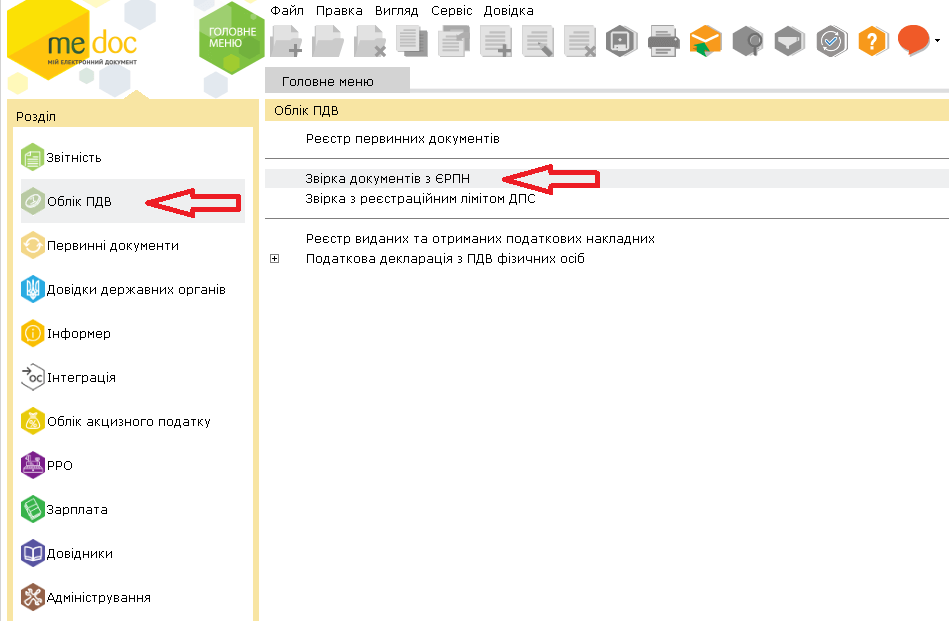
Мал.1
В лівій частині програми вибираємо період або інтервал, за який Ви хочете провести звірку, після чого натискаємо кнопку «Оновити інформацію». (Maл. 2)
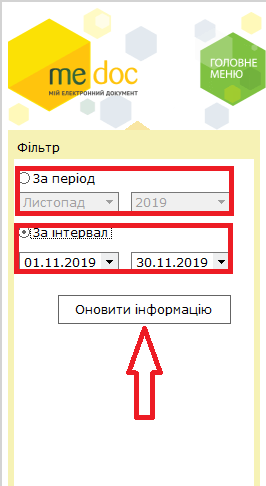
Мал. 2
У верхній центральній частині програми виведена таблиця з інформацією по звірці – кількість зареєстрованих податкових накладних та коригувань до них за обраний період в «M.E.Doc» (лівий стовпець) і за цей же період кількість документів за даними Єдиного реєстру (правий стовпець). (Maл. 3)
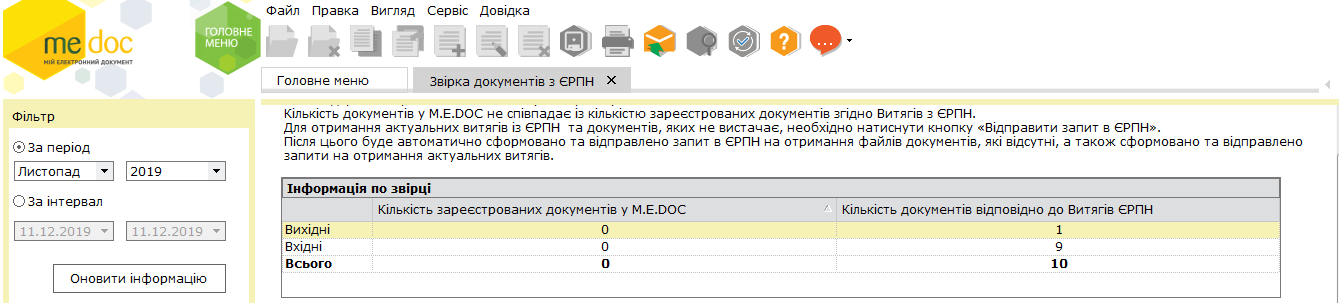
Мал. 3
Нижче відображається таблиця з інформацією про надіслані запити в ЄРПН по днях (як сформованих в цьому модулі, так і які відправлені в ручному режимі).
В цій таблиці в першу чергу звертаємо увагу на стовпець «Наявність витяга». Якщо навпроти однієї або більше дат в цьому стовпці проставлений червоний хрестик, це означає, що в програмі немає повної інформації з Єдиного реєстру по цим дням. (Maл.4)
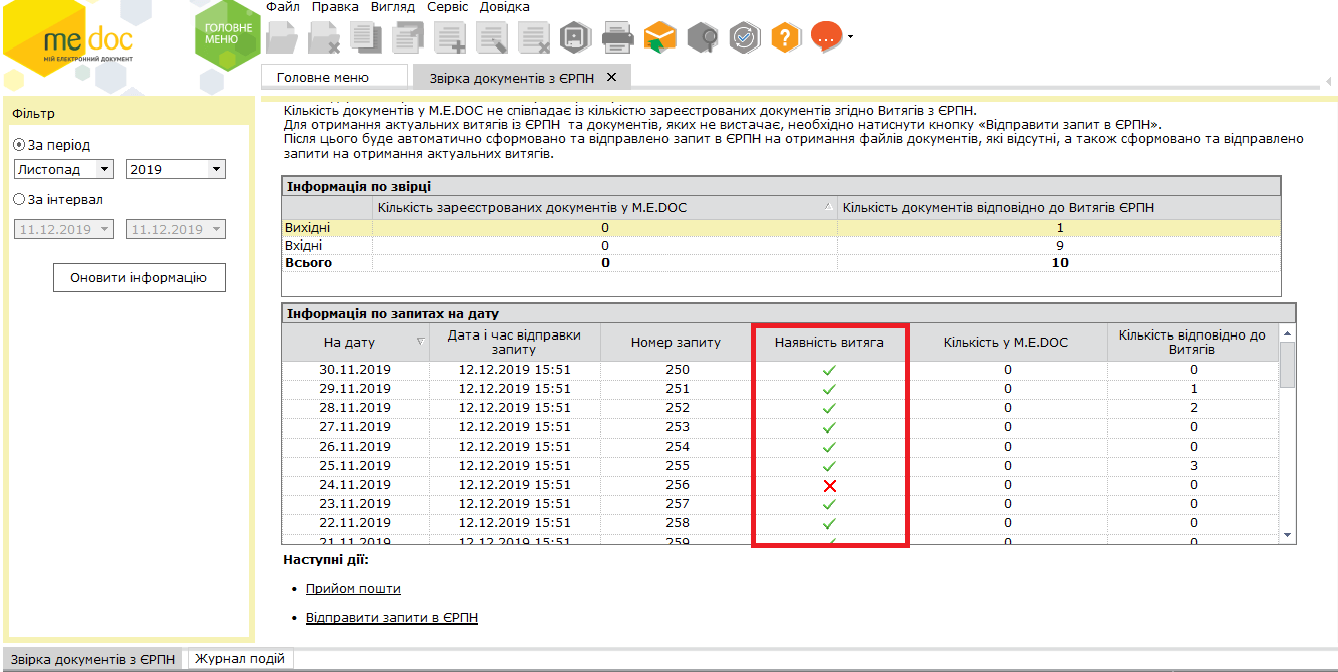
Мал. 4
В цьому випадку Вам необхідно натиснути кнопку «Відправити запит». Програма автоматично створить всі відсутні запити в ЄРПН по датах, і запропонує Вам ввести паролі для підписання і відправки створених запитів, які потім відправить їх до Єдиного реєстру.
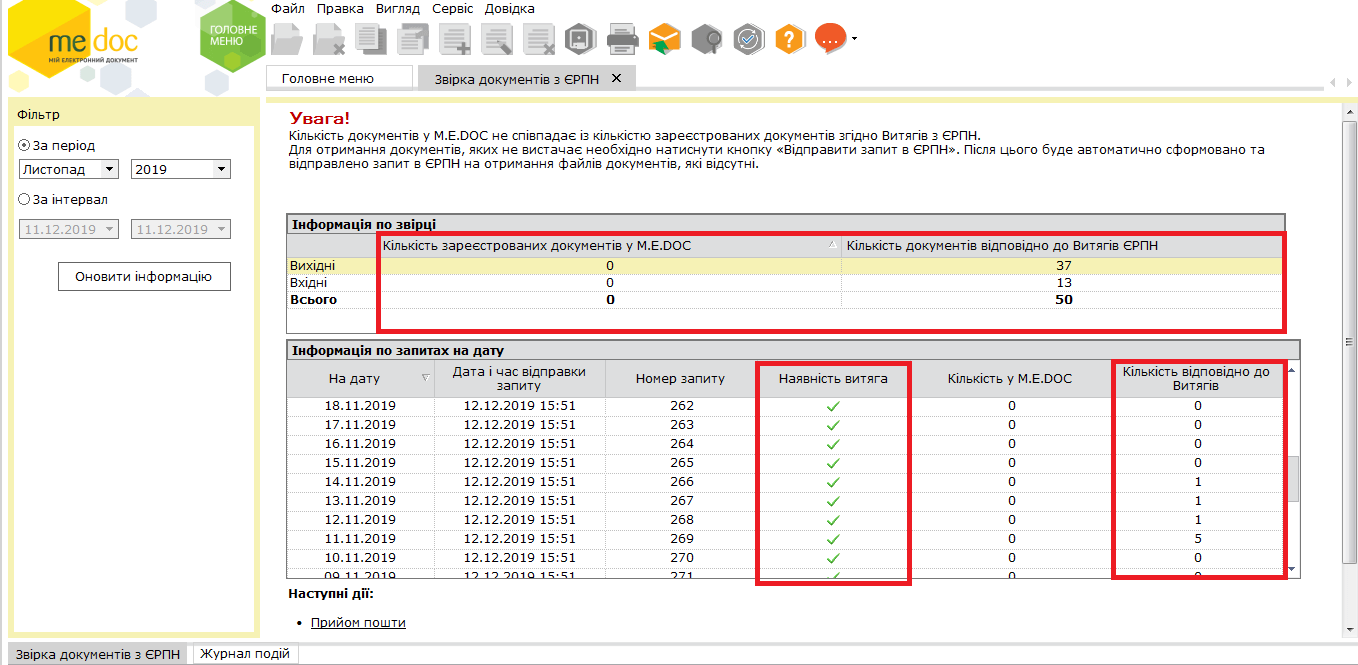
Через деякий час зробіть «Прийом пошти». Повинні прийти відповіді на Ваші запити. Щоб вони всі відобразилися в таблиці, натискаємо в лівій частині програми «Оновити інформацію». Після чого порівнюємо дані у верхній центральній таблиці. (Maл.5)
Мал. 5
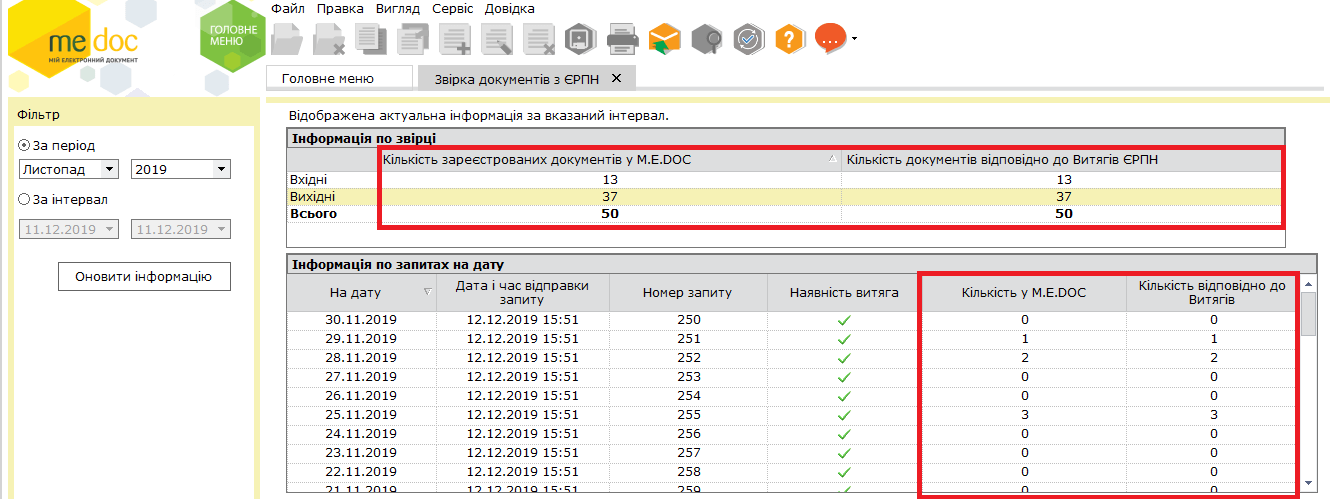
Якщо кількість документів в «M.E.Doc» і в ЄРПН збігається, то це означає, що у Вас вже є всі необхідні документи.
Якщо Ви бачите, що вхідних/вихідних податкових накладних у Вас не вистачає, знову натискаєте «Відправити запит», вводите паролі та через деякий час перевіряєте пошту і отримуєте всі відсутні податкові накладні або коригування до них з Єдиного реєстру з відмітками про реєстрацію. (Maл. 6)
Мал. 6
У Вас може виникнути питання: а як же працює такий спосіб?
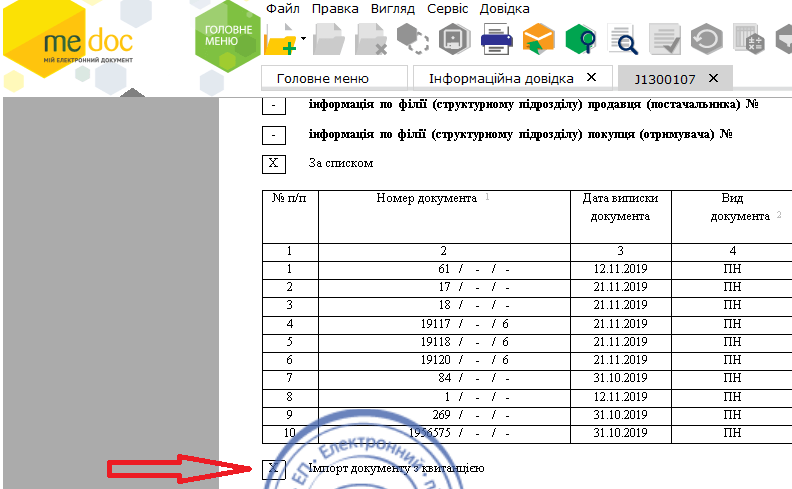
Відповідаємо: так як програмою «M.E.Doc» вже отримана інформація з ЄРПН про те, яких саме документів не вистачає, при повторному натисканні кнопки відправки запиту програма автоматично сформує його, вказавши вже конкретні податкові накладні та поставить галочку в запиті «Імпорт документу з квитанцією». (Maл. 7)
Мал. 7
Всі отримані податкові накладні та коригування до них за допомогою даного модуля, як і у всіх інших випадках (через «Інформаційну довідку»), потраплять до реєстру первинних документів.
