
Даний матеріал допоможе не досвідченим користувачам програми M.E.Doc без проблем подати Декларацію з Податку на додану вартість, а впевненим користувачам допоможе оптимізувати свою роботу.
Перш за все потрібно переконатись, що програма містить всі необхідні оновлення.
Після оновлення в M.E.Doc будуть завантажені всі актуальні бланки.
Створюємо декларацію
Перше, що потрібно зробити — підготувати «Реєстр виданих та отриманих ПН».

Реєстр потрібно відкрити на основі отриманих та відправлених ПН та РК.
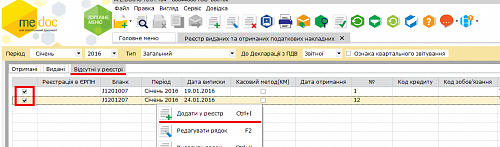
Тому переходимо у вкладку «Відсутні у реєстрі», відмічаємо потрібні документи галочками і за допомогою правої клавіші миші обираємо пункт «Додати в реєстр».
Важливо!
Якщо в наявності є РК чи нестандартні ПН, зверніть увагу на стовпчик «Код» у вкладках «Видані» та «Отримані».
Саме цей код вказує в якому рядку декларації будуть вказані в декларації відповідні суми.
Для звичайних податкових накладних вказувати код не потрібно!

Після того як реєстр був заповнений, перевірте та збережіть його. І вже тепер можна переходити до формування декларації.
Для створення Податкової декларації з ПДВ потрібно в програмі M.E.Doc перейти до розділу «Облік ПДВ» – «Реєстр виданих та отриманих податкових накладних».
В Реєстрі потрібно перевірити документи за допомогою відповідної кнопки на панелі інструментів:

Якщо в документі було виявлено помилки, виправляємо та повторно перевіряємо документ.
Якщо ж документ «вірний», в Реєстрі виданих та отриманих податкових накладних обираємо «Код» з підключеного довідника до кожного документу та повторно перевіряємо документ.
Тепер, щоб сформувати Декларацію та додатки до неї, на панелі стану документу натискаємо «Наступні дії» – «Створити пакет звітів». У вікні, що з’явилось вкажіть позначками документи, які потрібно створити.
Створені документи можна переглянути у модулі «Реєстр звітів». Для відправки декларації, її потрібно перевірити, підписати і вже потім відправити до контролюючого органу.
Переглянути, як потрібно формувати Декларацію можна у відеоформаті:
Зверніть увагу!
Після формування Декларації на відповідність сум вказаних у декларації та додатках. Якщо ж суми не співпадають, хоча фактично все вказано вірно, необхідно виконати наступні дії.
Потрібно перейти в кожен додаток та натиснути на кнопки «Оновити поля», «Перерахувати документ» та «Перевірити документ», або ж клавіші F5, F6, F4. Натискати кнопки потрібно саме у встановленому порядку. Після чого збережіть та закрийте додаток.
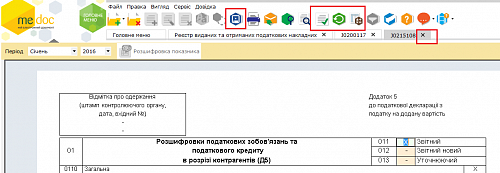
Повторюємо ці дії з усіма додатками і потім вже з декларацією. Після чого ми отримаємо відповідь про те, що помилки відсутні.
Тапер декларація «побачила» усі додатки і всі розрахунки проведено вірно.
Посилання: https://intelserv.net.ua/blog/material/id/396
